

Office ausgetrickst
Office 365 und die irritierenden Cloud-Fonts
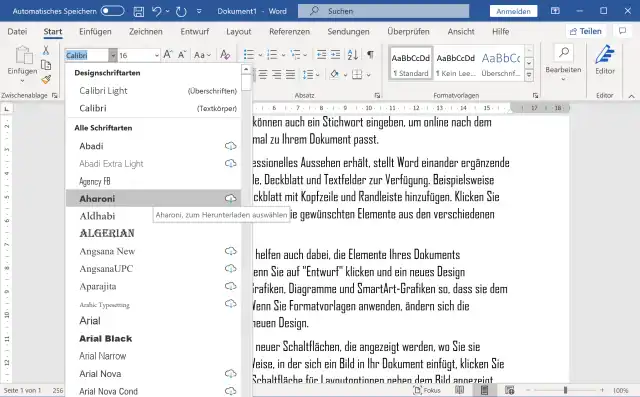
Angenommen, Sie haben bei Ihrer Arbeit in Word eine Schriftart entdeckt (zum Beispiel «Aharoni» oder «The Hand»), die Sie auch in anderen Programmen benutzen wollen, etwa in einer Bildbearbeitung wie Gimp oder in einer LibreOffice-Datei. Sie werden aber feststellen, dass diese Schrift dort nicht zur Auswahl steht. Auch in den Windows-Schriftarten suchen Sie vergeblich: Aharoni und The Hand fehlen gleichermassen. Warum ist das so?

Die Schrift Aharoni fehlt auch in den unter Windows installierten Schriften
Quelle: PCtipp.chLösung: Das sind Cloud-Fonts, die nur Nutzern von Microsoft Office 365 zur Verfügung stehen. Sie können diese daher nur in den zum Microsoft-Office-Paket gehörenden Programmen wie Word, Excel oder PowerPoint verwenden. Vor der ersten Nutzung jeder dieser Schriftarten erkennen Sie diese in den Schriftartenmenüs der Office-Programme an einem Wolken-Symbol. Haben Sie die Schrift aber einmal angeklickt und damit heruntergeladen, verschwindet das Cloud-Symbol. Damit besteht im Schriftmenü der Office-Programme keine Möglichkeit mehr zu unterscheiden, welche Fonts zentral in Windows installiert sind und bei welchen es sich um Office-Cloud-Fonts handelt.
Font einbetten: Für die Weitergabe eines Dokuments an den Nutzer einer älteren Office-Version oder von LibreOffice verzichten Sie am besten auf Cloud-Fonts. Bis vor kurzem hat LibreOffice eingebettete Schriften sogar komplett ignoriert und diese beim Öffnen gnadenlos und ohne Rückfrage durch andere ersetzt. Erst seit der neusten LibreOffice-Version (7.0.4) erkennt LibreOffice die eingebetteten Fonts.
Falls Sie für den User einer älteren Word- oder neueren LibreOffice-Version doch den Cloud-Font einbetten wollen, geht das so: Gehen Sie zu Datei/Speichern unter und klicken Sie auf Mehr Optionen. Klappen Sie das Tools-Menü auf und wählen Sie Speicheroptionen. Aktivieren Sie unterhalb von «Genauigkeit beim Freigeben dieses Dokuments beibehalten» den Punkt Schriftarten in der Datei einbetten. Auch wenn Sie hierfür in den Word-Optionen landen, gilt die Einstellung in diesem Moment nur für diese eine Word-Datei.

Cloud-Fonts lassen sich zur Not für die Dokumentweitergabe einbetten; nur wird das z.B. Nutzern älterer LibreOffice-Versionen nichts nützen
Quelle: PCtipp.chEine Bitte an Microsoft: Manchmal möchte man wegen zu erwartender Darstellungsprobleme gezielt auf die Nutzung von Cloud-Fonts verzichten. Das ist aber schwierig, wenn man diese bereits einmal genutzt hat und über der Liste der Schriftarten brütet: Welche dieser Fonts sind Office-Cloud-Fonts? Was Microsoft hier unter «Cloud fonts list» auflistet, sind auch Fonts, die in Windows 10 enthalten sind (etwa Calibri ist ein Standardfont). Man kann also nicht einfach auf all diese verzichten. Darum wäre es wünschenswert, dass Microsoft den Nutzerinnen und Nutzern von Word, Excel & Co. eine Option in die Hand gäbe, mit der sie die Cloud-Fonts entweder ausblenden oder zumindest deutlich kennzeichnen könnten.
Lesen Sie auf der nächsten Seite: Speicherort der TTF-Dateien, diese für alle Programme installieren, die Schriften verknüpfen oder die Cloud-Icons zurückbekommen.
Tricksen Sie Office aus
Mit den folgenden Tipps bekommen Sie die Cloud-Icons (zumindest temporär) wieder zurück. Oder Sie tricksen Office aus und verwenden die Schriften auch in anderen Programmen.Speicherort der Cloud-Fonts: Sobald Sie einen der Cloud-Fonts installiert haben, wird die Schrift unter Windows in Ihrem Benutzerprofil-Ordner zwischengespeichert. Die Schrift wird sich zudem auch automatisch installieren, wenn Sie in Office ein Dokument öffnen, das einen dieser Fonts enthält.
Nun wird es interessant: Öffnen Sie mal ein Explorer-Fenster, tippen Sie in die Adresszeile Folgendes (ohne Leerzeichen) ein und drücken Sie Enter: %localappdata%\Microsoft\FontCache\4\. Hier entdecken Sie einen Unterordner namens CloudFonts. Er enthält für jede installierte Cloud-Font-Familie einen Ordner. Blenden Sie hier auch die Explorer-Spalte «Titel» ein.

So viel zu «Cloud»... denn die Schriftdateien werden dennoch lokal heruntergeladen
Quelle: PCtipp.chHier erkennen Sie zum Beispiel bei der Font-Familie «The Hand», dass die vier Schriftschnitte «Light», die normale ohne Namenszusatz, «Black» und «Extrablack» in separaten TrueType-Dateien vorhanden sind. Das führt uns zu drei abschliessenden Tipps für Fortgeschrittene.
Cloud-Fonts zentral installieren: Benötigen Sie eine der in Office bereits benutzten Cloud-Fonts auch in einem Programm abseits von Microsoft Office, zum Beispiel in Gimp? Schliesslich liegen hier *.ttf-Dateien, welche ganz normale Schriftarten-Files sind, wie man sie auch in der zentralen Schriftverwaltung in Windows installieren kann. Was passiert, wenn man diese einfach aus dem oben erwähnten FontCache-Ordner in die Windows-Schriftverwaltung kopiert?
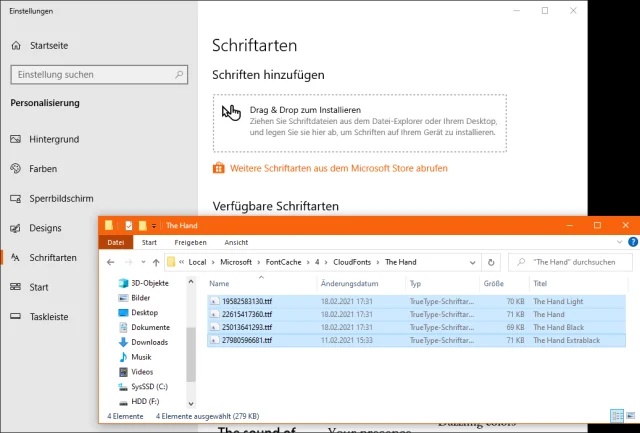
Einfach mal Drag&Drop machen
Quelle: PCtipp.chDie Schrift taucht ganz normal in der Windows-Schriftverwaltung auf; und dort hatte sie zuvor noch gefehlt, darum konnte etwa Gimp nicht darauf zugreifen.
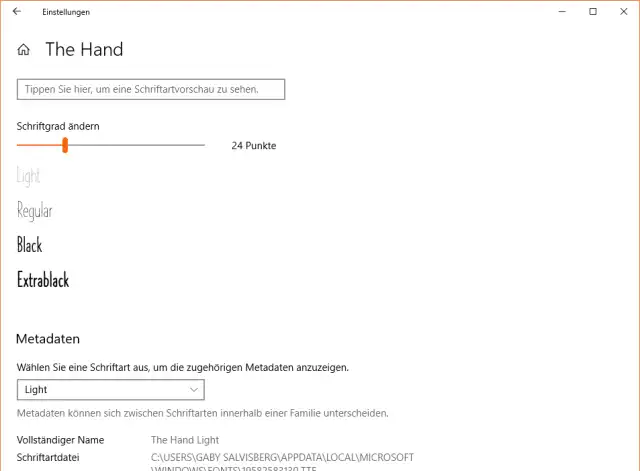
Die Schrift wurde aus dem entsprechenden FontCache-Ordner installiert und verhält sich hier nicht auffällig
Quelle: PCtipp.chKann man sie nun nutzen? Gimp sagt ja! Die aus dem FontCache gefischten TTF-Dateien dieses Office-Cloud-Fonts funktionierten bei unserem Test anhand der Bildbearbeitung Gimp ganz normal.
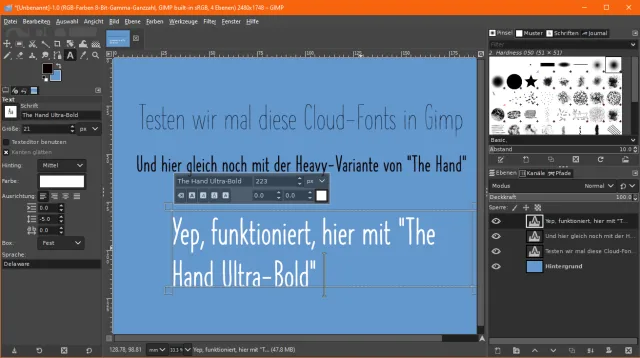
Gimp kommt bestens klar mit den aus dem FontCache geholten True-Type-Schriftdateien
Quelle: PCtipp.chSchriften verknüpfen: Nun möchten Sie vielleicht Platz sparen und die Schriften nicht doppelt auf Ihrem System herumliegen haben. Das ist kein Problem, denn der Tipp in diesem Artikel zum Verknüpfen der Schriftarten funktioniert weiterhin. Kurzfassung: Öffnen Sie Systemsteuerung/Darstellung und Anpassung/Schriftarten/Schriftarteinstellungen. Aktivieren Sie Installation von Schriftarten über eine Verknüpfung zulassen. Nun im Office-FontCache-Ordner mit rechts auf die gewünschte TTF-Datei klicken und Als Verknüpfung für alle Benutzer installieren anklicken. Das verknüpft die Schriftdatei, die weiterhin im FontCache liegt, im Windows-Schriftarten-Ordner.
Schriften löschen: Wollen Sie die Cloud-Schriften gar nicht nutzen? Wie weiter oben erwähnt, gibt es etwa in Word keine Möglichkeit, die Cloud-Fonts auszublenden. Aber Sie können deren Cloud-Symbol in der Schriftartenliste zurückbekommen. So sehen Sie dieses wenigstens bei der Schriftauswahl und können die Schriften mit Cloud-Icon in Zukunft meiden. Beenden Sie die Office-Anwendungen. Löschen Sie anschliessend die Font-Ordner, die Sie in %localappdata%\Microsoft\FontCache\4\CloudFonts finden. Ab dann sind die Cloud-Icons wieder zurück – bis Sie eine der Schriften wieder anklicken.











Kommentare