

Tipps & Tricks
Office: Schriftart im Dokument mitspeichern

Sie können sich bei der Gestaltung eines Word-Dokuments noch so viel Mühe geben. Sobald Sie die Datei zur Weiterbearbeitung an jemanden weiterreichen, dem eine im Dokument verwendete Schriftart fehlt, führt das zu teils erheblichen Darstellungsfehlern. Word nimmt in so einem Fall nämlich einfach eine andere Schrift.
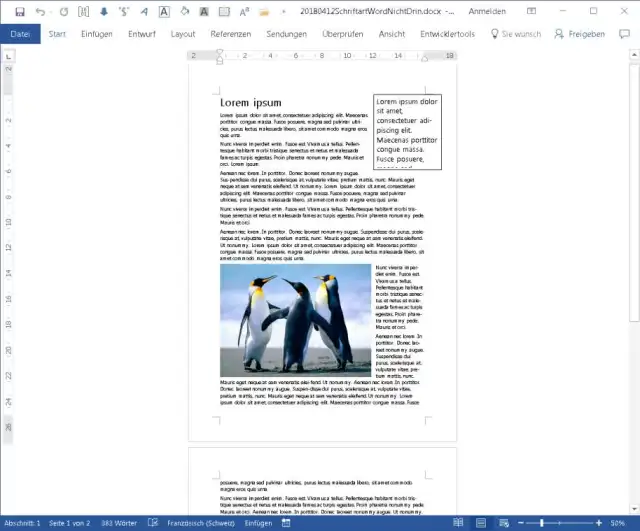
Wenn die Schriftart auf einem anderen Rechner fehlt, sieht das Dokument anders aus
Quelle: PCtipp.chJe nach Schriftart haben unterschiedlich viele Zeichen auf einer Zeile Platz, auch wenn die Schriftgrösse gleich bleibt. Damit stimmt die Silbentrennung nicht mehr, allfällige Spaltenumbrüche purzeln durcheinander, Text in Textkästen hat nicht mehr Platz und das Dokument hat vielleicht plötzlich eine Seite mehr. Das gilt für Word genauso wie für PowerPoint. Ein paar Bilder sagen mehr als Tausend Worte. So sieht das Beispieldokument im Original aus (oben links). Es hat genau auf einer Seite Platz und der Text im Textkasten oben rechts passt tipptopp hinein.
Auf einem zweiten Rechner fehlen die im Dokument verwendeten Schriftarten. Öffnet man es dort, sieht das Schriftbild ganz anders aus, weil es mit anderen Schriften angezeigt wird. Der Text im Kasten hat nicht mehr vollständig Platz und unten ist ein Seitenumbruch hinzugekommen.
Natürlich könnte man dem Empfänger des Dokuments die verwendeten Schriftarten einfach nachliefern. Dies ist aber bei kostenpflichtigen Schriftarten häufig nicht erlaubt.
Schrift ins Dokument einbetten
Es gibt bei Word und PowerPoint – wenn auch leider nur unter Windows – die Option, die verwendeten Fonts direkt im Dokument mitzuspeichern. Öffnen Sie das betroffene Dokument und gehen Sie zu Datei/Optionen/Speichern. Haken Sie unterhalb von «Genauigkeit beim Freigeben dieses Dokuments beibehalten» die Option Schriftarten in der Datei einbetten an. Falls der grösste Teil des Dokuments in einer Windows-üblichen Systemschriftart gehalten ist, gibts hier noch zwei Optionen, die Dateigrösse in Grenzen zu halten. Die Option Nur im Dokument verwendete Zeichen einbetten eignet sich zum Beispiel, wenn nur ein paar Zeichen (etwa der Titel) des Dokuments in einer speziellen Schrift gehalten ist. Die zweite Option ist vernünftigerweise meistens schon gesetzt: Allgemeine Systemschriftarten nicht einbetten. Das ist auch meist nicht nötig, da Fonts wie Arial, Courier etc. auf allen Windows-PCs vorhanden sind.
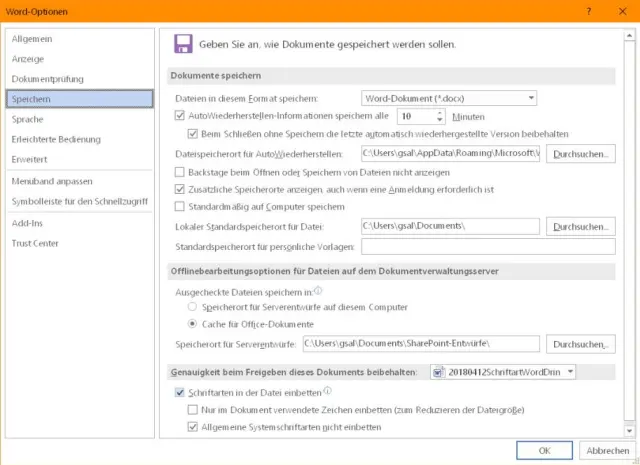
Hier betten Sie Schriften ein
Quelle: PCtipp.chKlicken Sie auf OK und speichern Sie die Datei nochmals. Sie werden feststellen, dass die Dateigrösse deutlich zugenommen hat.
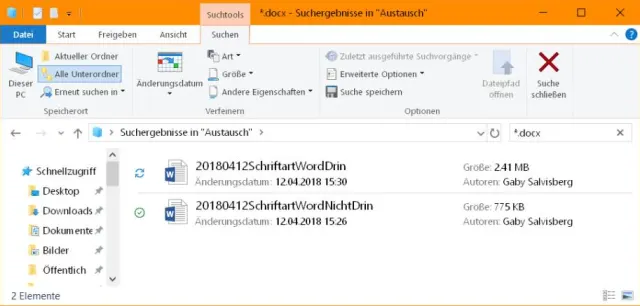
Die oberste Datei entspricht der zweitobersten; allerdings enthält sie auch die Schriftart
Quelle: PCtipp.chWenn es geklappt hat, wird das Dokument beim Empfänger dieselben Schriften anzeigen, auch wenn er diese nicht installiert hat.
Ein paar «Pferdefüsse»
Die ganze Sache hat allerdings ein paar Haken. Wie erwähnt, klappt es nur unter Windows und auch da nur in MS Word und PowerPoint. In Office für Mac können Sie keine Fonts einbinden. PowerPoint für Mac kann allerdings zumindest Fonts anzeigen, die unter Windows in eine PowerPoint-Präsentation eingebunden worden sind.
Es funktioniert ausserdem nur mit OpenType- und TrueType-Schriften. Und auch da nicht mit allen. Denn wenn der Hersteller des Fonts entschieden hat, dass seine Schrift nicht einbettbar sein soll, dann wird Word sich (leider) daran halten. Wenn Sie nicht sicher sind, ob dies bei der betroffenen Schrift der Fall ist, gehen Sie so vor: Öffnen Sie die Systemsteuerung, z.B. indem Sie in Windows 10 auf Start klicken, Systemst eintippen und die Systemsteuerung öffnen. Tippen Sie oben rechts Schrift ins Suchfeld und klicken Sie auf Schriftarten. Klicken Sie hier den betroffenen Font an. Ziehen Sie den unteren Balken etwas breiter, damit Sie alle Informationen sehen. Wenn hinter «Einbindbarkeit von» ein «Bearbeitbar» steht, dann sollte es mit dieser Schrift klappen.
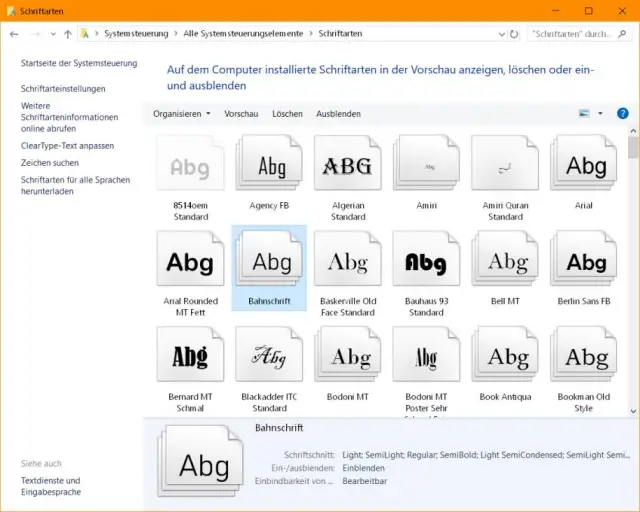
Lässt sich der Font als «Bearbeitbar» einbetten?
Quelle: PCtipp.chIn Excel geht es übrigens nicht. Microsoft empfiehlt hierzu einen etwas merkwürdigen «Workaround»: Betten Sie die betroffenen Schriftarten in eine Word-Datei ein. Kopieren Sie die Excel-Datei in die Word-Datei und speichern Sie diese. Solange die Excel-Datei aus dieser Word-Datei heraus geöffnet werde, können Sie die in der Word-Datei eingebetteten Fonts verwenden.











Kommentare