

Verschobene Zeitangaben
OneDrive Business: Falsches Änderungs- oder Löschdatum korrigieren
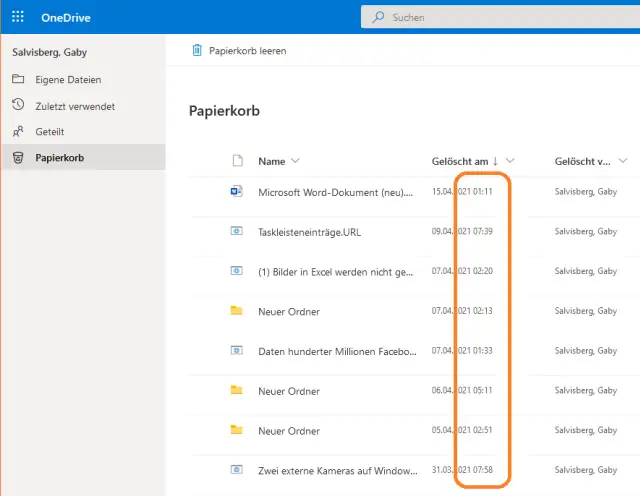
Es ist in der Regel nur ein kosmetisches Problem, irritiert aber dennoch. Wenn Sie beispielsweise um 10:11 vormittags eine lokale Datei geändert oder gelöscht haben, zeigt OneDrive online eine Zeitangabe von 01:11 Uhr nachts. Der Zeitstempel liegt also 9 Stunden in der Vergangenheit.
Noch mehr irritiert es, wenn der offizielle Lösungsweg fehlschlägt. Schauen Sie aber trotzdem nach: Klicken Sie in OneDrive online oben rechts aufs Zahnrad-Symbol, gehen Sie bei Sprache und Zeitzone zu Sprache ändern.
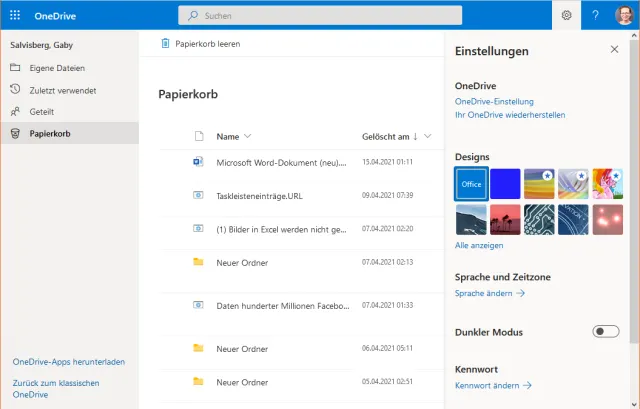
Benutzen Sie «Sprache ändern» im Zahnrad-Menü
Quelle: PCtipp.chHier ist aber Ende der Fahnenstange. Denn wie Sie höchstwahrscheinlich feststellen, dürfte die Zeitzone hier bereits stimmen: «UTC+01:00 Amsterdam, Berlin, Bern, usw.». Wäre diese falsch, wären auch Ihre Outlook-Zeiten verschoben.
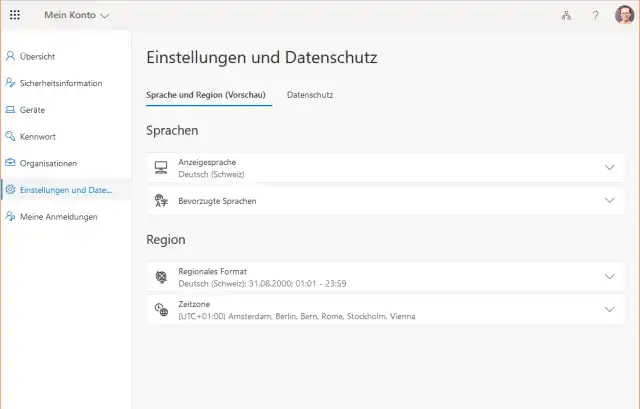
Tja, diese Zeitzone ist richtig, dennoch sind die OneDrive-Zeiten verschoben
Quelle: PCtipp.chLösung: Es gibt aber noch eine zweite Zeitzoneneinstellung, die recht gut versteckt ist. Gehen Sie über das Menü mit den 9 Punkten oben links zurück zu OneDrive. Öffnen Sie oben rechts nochmals das Zahnrad-Menü und gehen Sie stattdessen zu OneDrive-Einstellung. In der linken Spalte öffnen Sie Weitere Einstellungen. Klicken Sie hier auf Ländereinstellungen. Falls Sie diese nicht sehen bzw. falls Sie auf wieder auf der falschen Einstellungsseite landen, klicken Sie unten auf Zur alten Seite mit den Websiteeinstellungen zurückkehren, anschliessend auf Landes-/Regionaleinstellungen.
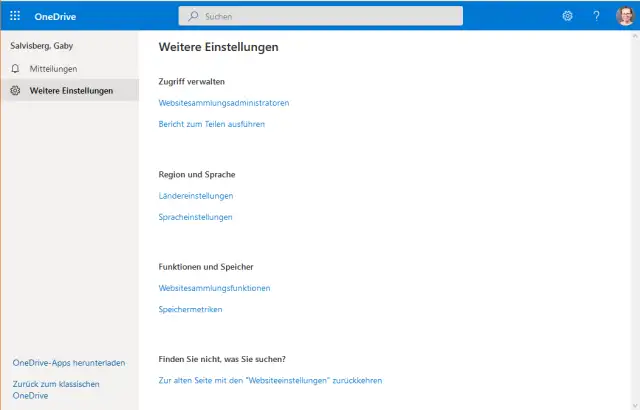
Hier finden Sie noch einmal länderspezifische Einstellungen
Quelle: PCtipp.chSo sieht die Seite mit den herkömmlichen Websiteeinstellungen aus. Unter Websiteverwaltung klicken Sie auf Landes-/Regionaleinstellungen.
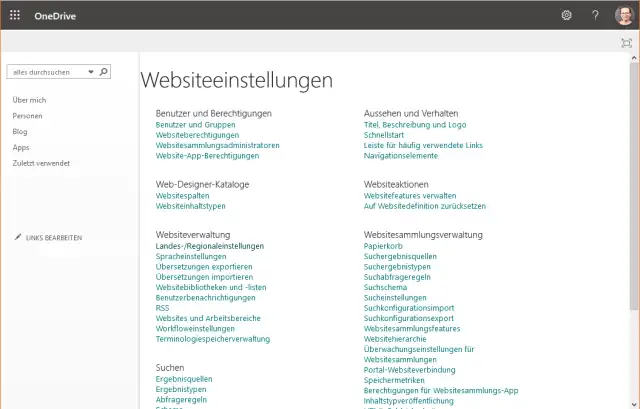
Die herkömmliche Einstellungsseite zu OneDrive
Quelle: PCtipp.chEndlich gelangen Sie zu den anderen Zeitzoneneinstellungen. Und da ist bei Ihnen vermutlich UTC-8:00 eingestellt. Ändern Sie dies auf die gewünschte Zeitzone (z.B. UTC+1:00, Amsterdam, Berlin, Bern usw.). Vergessen Sie nicht, ganz unten rechts auf OK zu klicken. Jetzt werden die Zeitangaben in OneDrive auch online wieder stimmen.
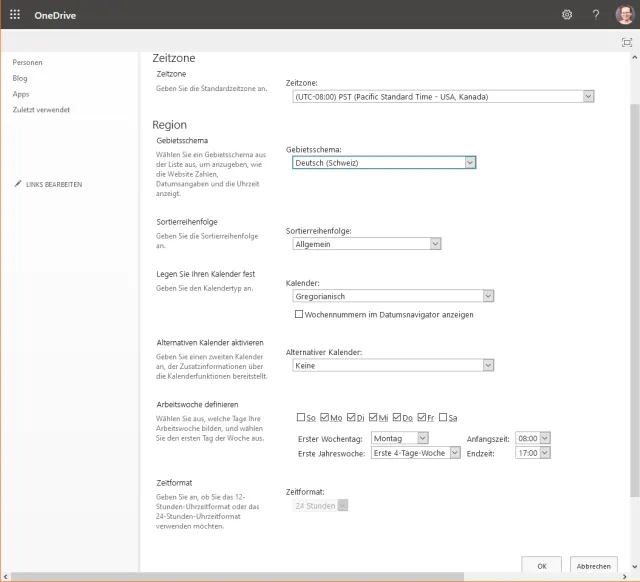
Hier ist sie also, die falsche Zeitzone. Ändern Sie diese und klicken Sie unten rechts auf OK
Quelle: PCtipp.ch









Kommentare