

Tipps & Tricks
OneDrive: Wie viel Platz ist noch frei?
Microsofts Cloud-Speicherdienst OneDrive bietet Privatanwendern 5 Gigabyte kostenlosen Platz und ist auf Windows-10-PCs vorinstalliert. Kein Wunder, dass immer mehr Personen den Dienst nutzen. Dazu kommt, dass auch Bildungseinrichtungen und Unternehmen häufig auf OneDrive (bzw. Office 365 und SharePoint) setzen, damit die Nutzer auch von unterwegs oder von zu Hause aus Zugriff auf die Daten haben.
«Ist hier noch frei?»
Wer den Dienst schon ein Weilchen benutzt, dürfte sich gerade vor einem grösseren Upload fragen: Wie viel Platz ist in meinem Konto denn noch frei? Das Vorgehen unterscheidet sich etwas, je nachdem, ob Sie ein privates oder ein Unternehmens-OneDrive benutzen. Die Information ist nicht gerade einfach zu finden.
Direktzugang im Kontextmenü
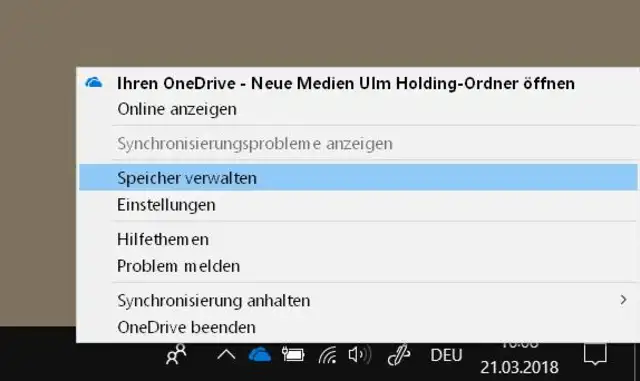
Quelle: PCtipp.chUnternehmens-OneDrive: Am einfachsten gehts, wenn Sie die OneDrive-App installiert haben. Klicken Sie in Windows unten rechts im Infobereich mit der rechten Maustaste aufs OneDrive-Wölkchen. Im Kontextmenü haben Sie sogar die Wahl zwischen zwei Einträgen: Einstellungen zeigt im Reiter Konto die verwendete Datenmenge an. Abgesehen davon finden Sie auch den Eintrag Speicher verwalten. Der öffnet den Webbrowser. Falls Sie darin nicht in Ihr Office- bzw. SharePoint-Konto eingeloggt sind, müssen Sie Ihren Benutzernamen (meist Ihre zugehörige Unternehmens-Mailadresse) und das Kennwort eintippen. Damit landen Sie auf einer Webseite, die oben rechts unscheinbar zeigt, wie viele Gigabyte von den (meistens) 1 Terabyte noch frei sind.
Ohne App? Die oben erwähnte Info lässt sich nur schwer finden, wenn Sie an einem PC sitzen, auf dem die App nicht installiert ist. Loggen Sie sich per Webbrowser in Ihr Office-Konto ein und klicken Sie allenfalls unten auf Zu OneDrive wechseln. Klicken Sie oben rechts auf Einstellungen (das ist das Zahnrad-Symbol). Wechseln Sie zu Websiteeinstellungen. Hier sind zahlreiche Einstellungslinks aufgeführt. In der Rubrik Websitesammlungsverwaltung entdecken Sie einen Link namens Speichermetriken. Damit sind Sie wieder auf der oben erwähnten Seite angelangt und können den verfügbaren Platz einsehen.
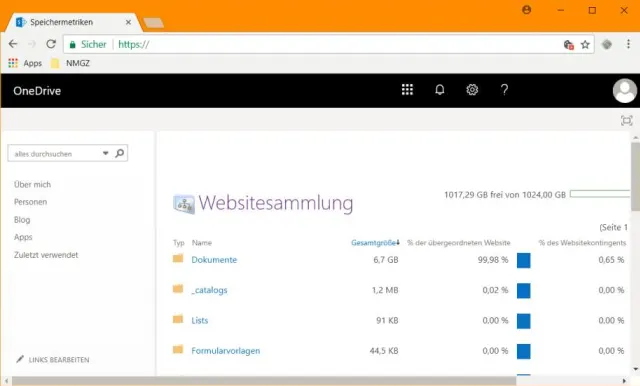
Via Browser nicht leicht zu finden
Quelle: PCtipp.chPrivates OneDrive-Konto: In der aktuellen Version der App für private OneDrive-Accounts suchen Sie vergeblich nach einem entsprechenden Eintrag im Kontextmenü. Vielleicht wird er bei einem der kommenden Updates noch nachgeliefert. Da der Befehl fehlt, loggen Sie sich einfach im Browser via https://onedrive.live.com in Ihr OneDrive-Konto ein. Hier finden Sie oben wieder das Zahnrad-Symbol. Nach dem Klick darauf gehts zu Optionen – schon haben Sie Ihren Speicherplatzverbrauch.
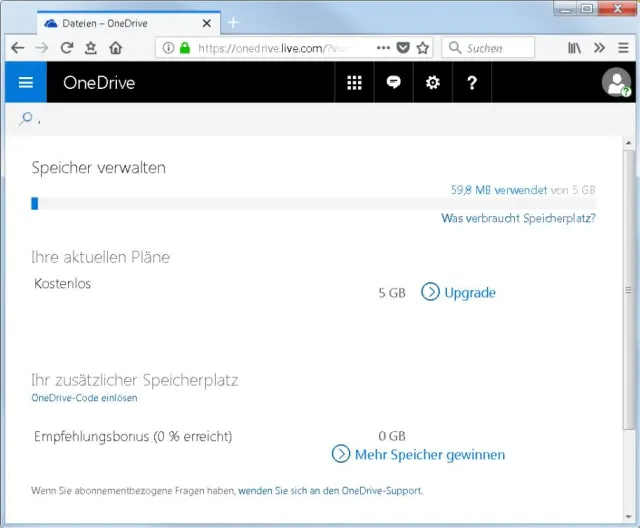
Im privaten OneDrive-Konto ist die Information viel einfacher zu finden
Quelle: PCtipp.ch










Kommentare