

Apple-Ecke
Ordner, individuell aufgehübscht

Die Möglichkeit, jedem Objekt im Finder ein individuelles Icon (Symbol) zu verpassen, wurde bereits mit System 7 im Jahr 1991 eingeführt: Kopieren Sie eine beliebige Grafik in die Zwischenablage. Markieren Sie ein Objekt im Finder, zum Beispiel einen Ordner. Wählen Sie im Menü Ablage den Befehl Informationen. Im Info-Fenster wird nun das Original-Icon angeklickt und mit Command+V durch die Grafik ersetzt, Bild 1.
FancyFolders
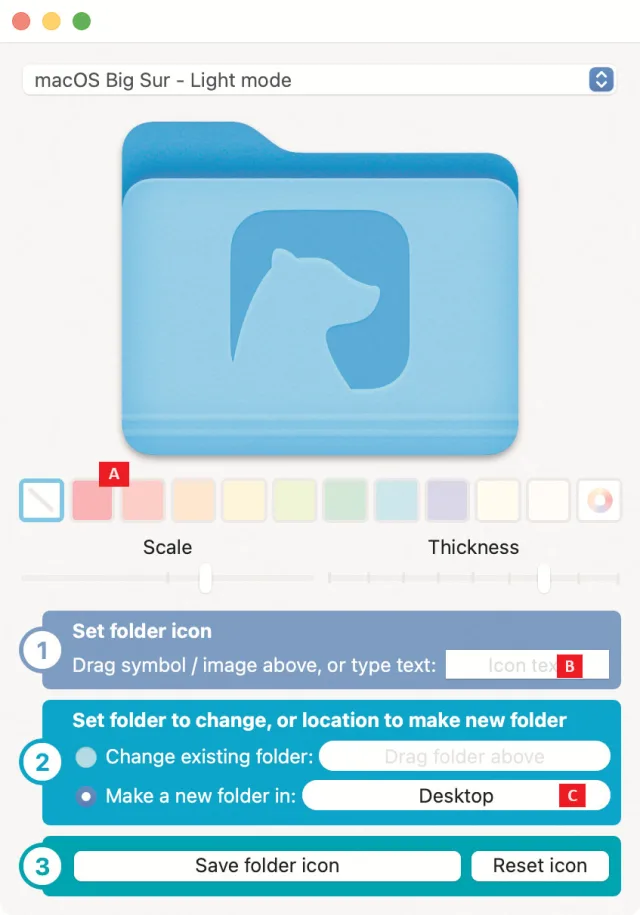
Bild 2: Alles steht bereit, um Ordnern einen neuen Anstrich zu verleihen
Quelle: PCtipp.chWenn jedoch eine durchgängige Ästhetik wichtig ist, kommen spezialisierte Anwendungen wie FancyFolders ins Spiel. Die kostenlose Anwendung wird auf Github unter go.pctipp.ch/3344 geladen, indem Sie auf den Link Download latest Fancy Folders release klicken. Da FancyFolders nicht von Apple beglaubigt wurde, muss die kleine Anwendung vor dem ersten Start mit der rechten Maustaste angeklickt und im Kontextmenü der Befehl Öffnen angewählt werden. Künftig lässt sie sich wie jede andere Software starten.
Die Handhabung ist weitgehend selbsterklärend. FancyFolders stellt automatisch einen Ordner zur Verfügung, der farblich geändert Bild 2 A, oder um Texte ergänzt wird B. Wenn Sie zufrieden sind, speichern Sie den neuen Ordner auf dem Schreibtisch C.
SF Symbole
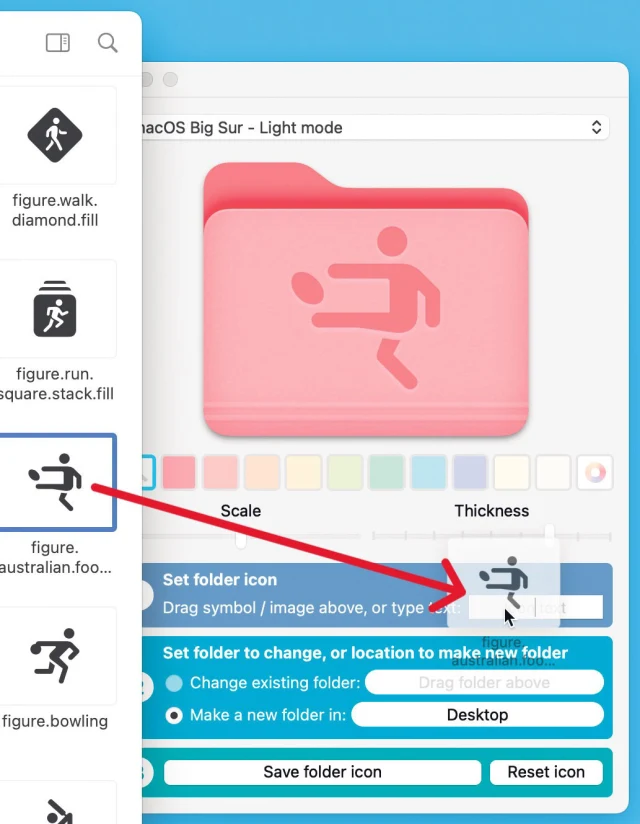
Bild 3: Die Schrift SF Symbole lässt die Möglichkeiten geradezu explodieren
Quelle: PCtipp.chIm Eingabefeld lassen sich beliebige Texte erfassen – doch besonders interessant wird es, wenn die Apple-Schrift SF Symbole hinzugezogen wird, die unzählige Icons der Benutzeroberfläche von Macs und iPhones vereint. Genaugenommen sind es so viele Minibildchen, dass der Font mit einer eigenen Anwendung kommt, um überhaupt etwas zu finden.
SF Symbole lässt sich kostenlos von der Apple-Seite unter go.pctipp.ch/3345 herunterladen. Nach der Installation starten Sie die App und wühlen sich durch die verfügbaren Icons. Wenn eines davon gefällt, wird es einfach in das Textfeld von FancyFolders gezogen, Bild 3.











Kommentare