

Tipps & Tricks
Ordner-Verschieben scheitert: «in anderem Programm geöffnet»

Nach dem Jahreswechsel ist es angebracht, alte Arbeitsordner in einen Archivordner zu verschieben. So müssen Sie nicht allzu weit scrollen, wenn Sie neue Dokumente speichern oder die Arbeit vom Vortag wieder aufnehmen wollen. Aber beim Versuch, die Ordner «2012» bis «2015» passend zu verschieben, meint Windows zu einem der Ordner bloss: «Ordner wird verwendet». Und weiter: «Die Aktion kann nicht abgeschlossen werden, da der Ordner (oder eine Datei darin) in einem anderen Programm geöffnet ist».
Der Ordner ist in Benutzung? Aber durch wen oder was?
Quelle: PCtipp.chKlingt logisch! Was in Benutzung ist, kann man nicht verschieben oder löschen. Aber als Sie nachschauen, merken Sie: Nein, weder der Ordner selbst noch eine Datei darin wird verwendet. Was könnte da los sein und – viel wichtiger – wie lösen Sie das Problem?
Zunächst: Lassen Sie das Fehlermeldungsfenster einfach mal stehen. Schieben Sie es gegebenenfalls aus dem Weg, indem Sie es am Titelbalken packen und beiseite ziehen.
Lösung: Windows scheint hier Daten, die mit dem Schreibschutz-Attribut ausgestattet sind, mit Daten zu verwechseln, die in Benutzung sind. Entfernen Sie den Schreibschutz, dann klappt es. Achten Sie in der Fehlermeldung auf den Ordnernamen, im Beispiel-Screenshot ist es der Ordner namens «2013». Öffnen Sie den Windows-Explorer und darin den Ordner, in welchem der fragliche Ordner liegt. Klicken Sie mit Rechts darauf und öffnen Sie die Eigenschaften. Im Reiter Allgemein finden Sie unten die Attribute. Wenn der Ordner selbst oder enthaltene Dateien schreibgeschützt sind, erkennen Sie das daran, dass die Option «Schreibgeschützt» entweder angehakt oder zumindest mit einem blauen Quadrat gefüllt ist.
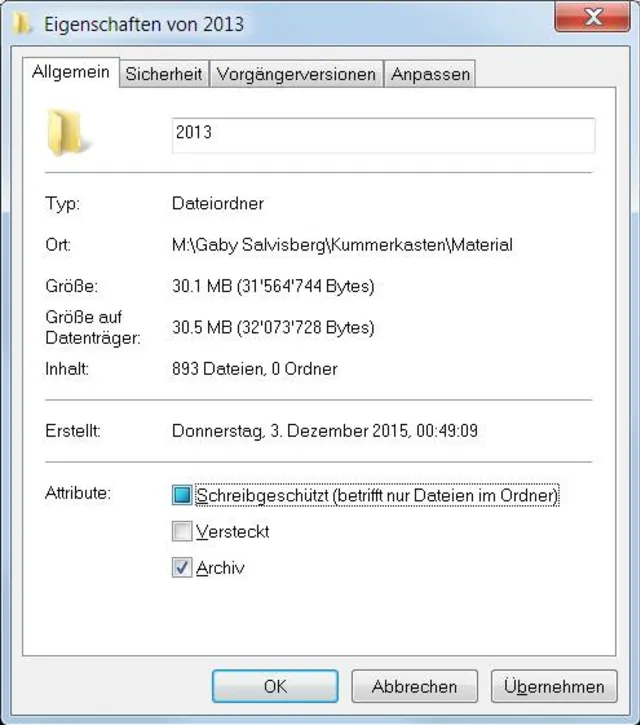
Mindestens ein Element im Ordner ist schreibgeschützt
Quelle: PCtipp.chEntfernen Sie die Markierung im Schreibgeschützt-Kästchen und klicken Sie auf OK. Nun erscheint üblicherweise eine Dialogbox, die sich danach erkundigt, ob Sie nur den Schreibschutz des Ordners oder auch jener der enthaltenen Objekte beseitigen wollen.
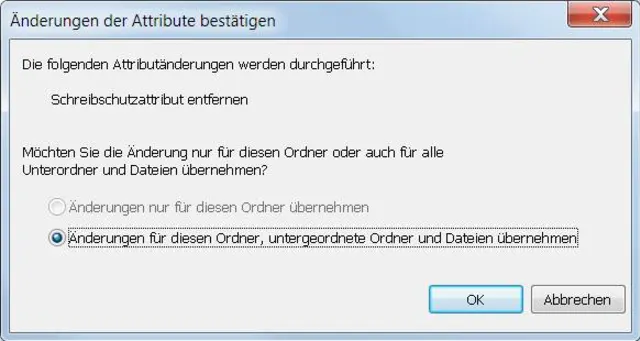
Wenden Sie das Entfernen des Schreibschutzes auf alle Unterordner und Dateien an
Quelle: PCtipp.chAktivieren Sie die Option «Änderungen für diesen Ordner, untergeordnete Ordner und Dateien übernehmen» und klicken Sie auf OK. Je nach Anzahl der Elemente kann der Vorgang ein paar Sekunden dauern. Widmen Sie sich nun wieder der Dialogbox mit der Fehlermeldung. Hier können Sie nun einfach auf Wiederholen klicken, dann sollten die Dateien wie gewünscht verschoben werden.











Kommentare