

Tipps & Tricks
Outlook 2010: «An»-Spalte in gesendeten Elementen
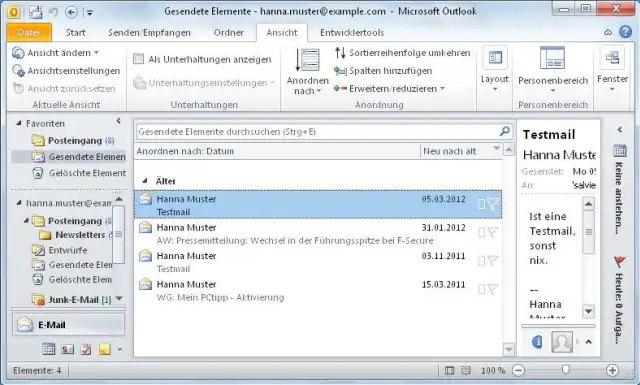
Lösung: Outlook zeigt Ihnen ungefähr ein Bild wie das folgende, mit Datum und Betreff - und leider dem Absender, der Sie ja immer selbst sind.
Situation vorher: Der Empfänger fehlt
Quelle: PCtipp.chSpannender wäre für Sie logischerweise eher der Empfänger der Mail. Hier gibt es verschiedene Möglichkeiten.
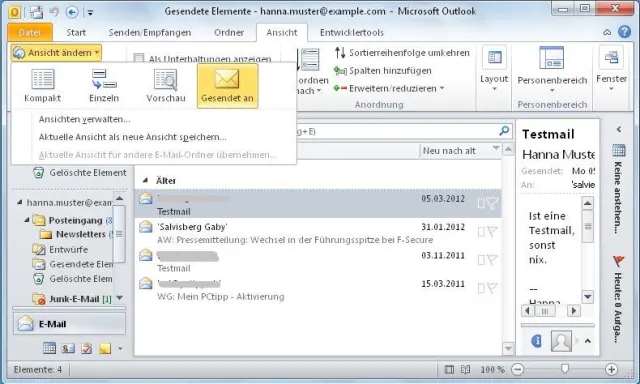
Die Ansicht «Gesendet an»
Quelle: PCtipp.chAm schnellsten gehts mit einer Ansicht, die Outlook 2010 bereits selbst mitliefert. Wechseln Sie hierfür zum Reiter Ansicht und klicken im Bereich «Aktuelle Ansicht» auf Ansicht ändern. Bei Ihnen ist wahrscheinlich «Kompakt» oder «Einzeln» gewählt. Hier greifen Sie zu Gesendet an, dann erscheinen wie gewünscht die Empfänger. Das lässt sich durch Klick auf den Titel der Datumsspalte auf- oder absteigend sortieren - und zwar empfängerübergreifend.
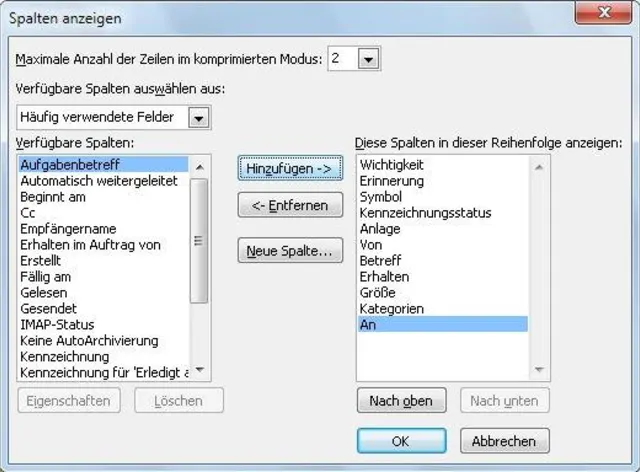
Wählen Sie die gewünschten Spalten aus
Quelle: PCtipp.chAlternativ legen Sie gezielt die Spalten fest, die Sie sehen wollen. Wählen Sie zum Beispiel die sehr platzsparende Ansicht «Einzeln». Die passen Sie jetzt an Ihre Wünsche an: Klicken Sie im Bereich «Aktuelle Ansicht» auf Ansichtseinstellungen und gehen zu Spalten. Klicken Sie im linken Teil auf An und befördern Sie das Feld per Hinzufügen-Knopf auf die rechte Seite. Jetzt betätigen Sie mehrmals den Nach oben-Knopf, bis das Feld «An» zuoberst steht. Die Spalte «Von» können Sie wahlweise entfernen.
Wenn Sie mögen, können Sie auf diese Weise ganz nach Belieben auch andere Felder hinzufügen oder entfernen. Bestätigen und schliessen Sie die Einstellungsfenster mit Klicks auf OK. Jetzt sind die Spalten so, wie Sie sie haben wollen.
Tipp: Es könnte ja sein, dass Sie eines Tages vorübergehend eine andere Ansicht wählen. Um danach wieder zu den jetzt gewählten Einstellungen zurückzukehren, müssten Sie die Spalten wieder so einrichten. Das können Sie sich sparen, indem Sie Ihre individuell gestaltete Ansicht jetzt einmal speichern. Klappen Sie im Bereich «Aktuelle Ansicht» das Menü Ansicht ändern auf und gehen zu Aktuelle Ansicht als neue Ansicht speichern. Tippen Sie einen Namen ein, z.B. «Gesendete mit Empfänger». Bei «Kann angewendet werden auf» greifen Sie zu «Alle Ordner des Typs 'E-Mail und Bereitstellung'». Jetzt können Sie - wenn Sie wollen - in allen Mailordnern nach einem Klick auf Ansicht ändern auf diese neue Ansicht zurückgreifen. (PCtipp-Forum)










Kommentare