

Wo sind meine Mails?
Outlook 2019: Neue Mails werden nicht automatisch abgeholt
Normalerweise sollte Outlook beim Starten die neuen Mails abholen und dies dann regelmässig weiterhin tun, solange es läuft. Das klappt nicht immer. Voraussetzung ist natürlich, dass Ihr Internetzugang läuft und dass Ihr Mailkonto korrekt in Outlook eingetragen ist. Wir gehen hier davon aus, dass die Mails mit F9 bzw. Shift+F9 (Umschalt+F9) durchaus eintrudeln; aber eben nicht beim Start von Outlook oder fortlaufend während der Arbeit.
Lösung: Prüfen Sie zuerst im Tab Senden/Empfangen unter Senden-Empfangen-Gruppen, ob etwa die Option Automatisches Senden/Empfangen deaktivieren angehakt ist. Wenn ja, deaktivieren Sie diese Option. Prüfen Sie auch, ob unten in der Statusleiste etwas von «Offlinemodus» steht. In diesem Fall könnten Sie diesen im Reiter Senden/Empfangen per Klick auf Offline arbeiten wieder deaktivieren (es dauert evtl. zwei, drei Sekunden, bis Outlook den Status ändert).
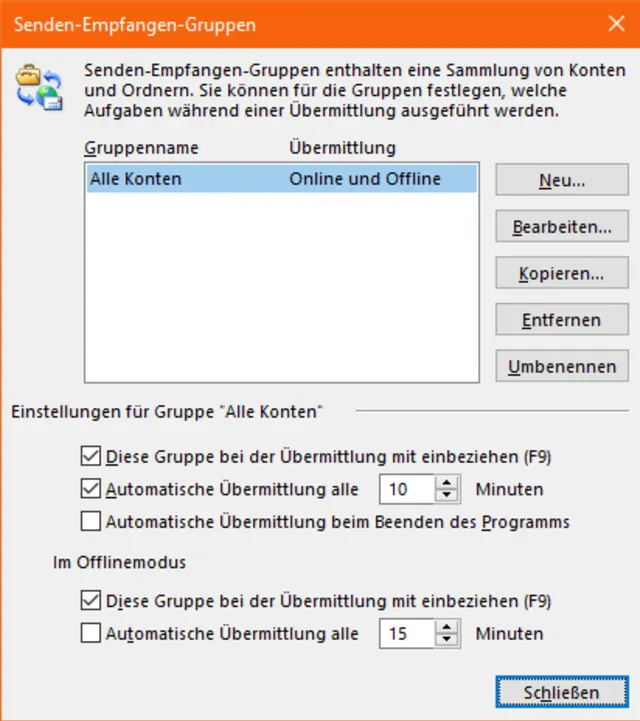
Prüfen Sie, ob die Senden-Empfangen-Einstellungen korrekt sind
Quelle: PCtipp.chSollte keins davon die Ursache sein, öffnen Sie im Menü Senden/Empfangen den Punkt Senden-Empfangen-Gruppen definieren. Hier sollten für «Alle Konten» die Optionen Diese Gruppe bei der Übermittlung mit einbeziehen (F9) sowie Automatische Übermittlung alle X Minuten aktiviert sein.
Die Ursache liegt gelegentlich in einer defekten Senden-Empfangen-Gruppe. Das lässt sich aber mit den folgenden Schritten beheben. Öffnen Sie Datei/Optionen/Erweitert. Klicken Sie im Bereich «Senden und empfangen» auf die Schaltfläche Senden/Empfangen. Im Feld unter «Gruppenname» klicken Sie die betroffene Gruppe an (z.B. Alle Konten) und klicken auf Kopieren. Für den Namen tippen Sie einen neuen Gruppennamen ein, z.B. «Alle Konten 2».

Kopieren Sie die Senden/Empfangen-Gruppe
Quelle: PCtipp.chKlicken Sie jetzt die alte Gruppe an (z.B. Alle Konten) und deaktivieren Sie hier beide Kästchen mit Namen Diese Gruppe bei der Übermittlung mit einbeziehen. Es folgt ein Klick auf Schliessen, danach klicken Sie in den Outlook-Optionen auf OK und gehen zu Datei/Beenden. Warten Sie einige Sekunden und starten Sie Outlook erneut. Jetzt sollten die Nachrichten wieder automatisch heruntergeladen werden, sofern welche da sind. (PCtipp-Forum)
Weitere Tipps zu Outlook finden Sie hier.











Kommentare