

Tipps & Tricks
Outlook 365/2019: Touchmodus aktivieren und verwenden – so gehts

Sie haben ein Notebook mit Touchdiplay. Doch wenn Sie per Hand z.B. innerhalb
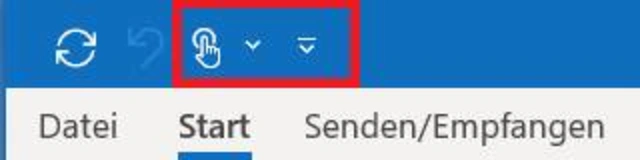
Suchen Sie nach diesen Icons
Quelle: Screenshot/PCtipp.chvon Outlook navigieren, ist die Ordnerstruktur für Ihre Finger ein wenig zu nah beieinander? In Ihrer Symbolleiste für den Schnellzugriff sind auch ein Maus- und Touchmodus zu finden. Dadurch können Sie den Abstand im Standardmenüband etwas vergrössern.
Touch-/Mausmodus aktivieren
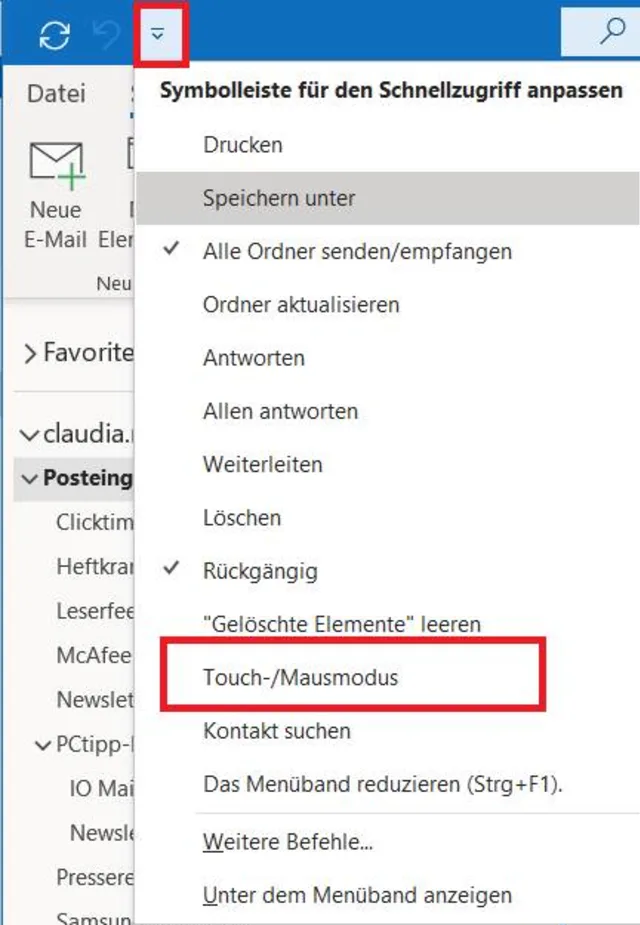
Wählen Sie Touch-/Mausmodus aus
Quelle: Screenshot/PCtipp.ch1. Sollten Sie oben links in der Schnellzugriffsleiste kein Symbol mit einer Hand – bzw. einem drückenden Finger – sehen, muss diese Funktion erst aktiviert werden.
2. Klicken Sie oben links auf das Drop-Down-Icon.
3. Nun wählen Sie Touch-/Mausmodus.
Touchmodus auswählen für grössere Abstände
- Nun fahren Sie mit der Maus auf das Händchen-Symbol (Fingereingabe). Standardmässig ist Maus ausgewählt.
- Klicken Sie hier nun auf Fingereingabe.

Wählen Sie Fingereingabe
Quelle: Screenshot/PCtipp.chZugegeben, die Abstände unterscheiden sich nicht phänomenal. Aber doch immerhin ein wenig. Der Redaktorin fiel es im Touchmodus leichter, auf einem Touchdisplay-Convertible zwischen den Ordnern zu navigieren.

Der Abstand-Unterschied ist nicht gerade bombastisch, aber sichtbar. Links: Mauseingabe, rechts: Fingereingabe
Quelle: Screenshots/PCtipp.ch









Kommentare