
Anzeige
Anzeige
Anzeige
Lesedauer 2 Min.

Outlook 365/2019 Web: Kalender-Board anpassen – so gehts
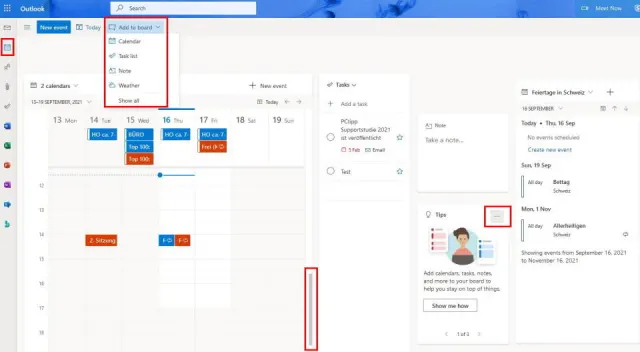
Im Kalender ist eine neue Ansicht verfügbar, das Board bzw. eine Planungsansicht. So personalisieren Sie das Board.

Kalenderansicht in Outlook Web

© (Quelle: Screenshot/PCtipp.ch)

1. Melden Sie sich via login.microsoftonline.com mit Ihrem Microsoft-Konto an. 

2. Wählen Sie in der linken Spalte zunächst die Outlook-App sowie anschliessend den Kalender aus. 
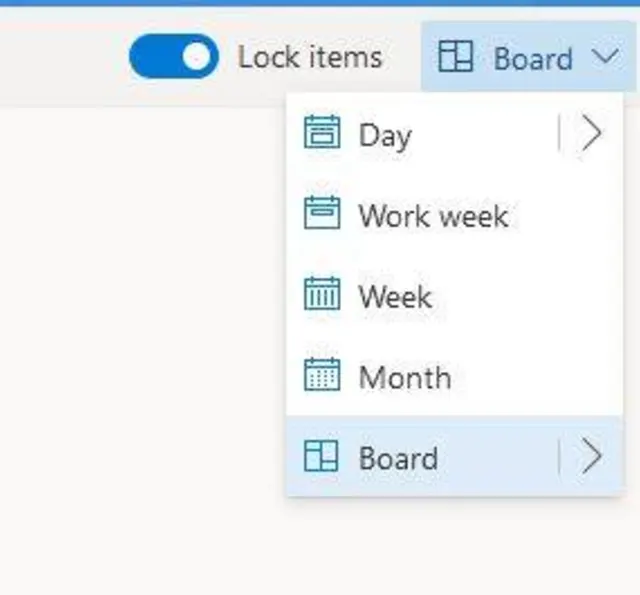
Ansicht wechseln und die Einträge sperren

© Quelle: Screenshot/PCtipp.ch

3. In Outlook Web ist nun im Kalender standardmässig die Board-Ansicht gewählt. Falls Sie diese ändern möchten, öffnen Sie rechts das Aufklappmenü bei Board. Nun können Sie die Ansicht z.B. wieder auf die Wochen- oder Tagesansicht ändern. 

4. Um ein Element schmaler zu machen, greifen sie es mit der Maus auf der rechten Seite, entweder an der Kante oder dort, wo es einen grauen Balken hat. Falls nun z.B. der Kalender abgeschnitten angezeigt wird, können Sie das schmalere Element nach rechts verschieben, indem Sie es bei den drei Punkten greifen und nach rechts verschieben.

5. Über das Drei-Punkte-Symbol können Sie übrigens rasch die Resize-Funktion öffnen (Grösse ändern) sowie ein Element aus dem Board entfernen.

6. Oben finden Sie die Schaltfläche Add to Board (Zu Board hinzufügen). Fügen Sie so Kalender, Aufgabenlisten, Notizen oder eine Wetterinfo hinzu.

7. Wenn Sie zufrieden sind, können Sie den Schieberegler bei Lock items aktivieren. Dadurch wird nichts mehr aus Versehen verschoben. 

Hinweis: Dies funktioniert am 16.9.21 in der mobilen Version noch nicht, in der PC-Version (Windows) gibt es die Planungsansicht, die allerdings etwas anders aussieht. 
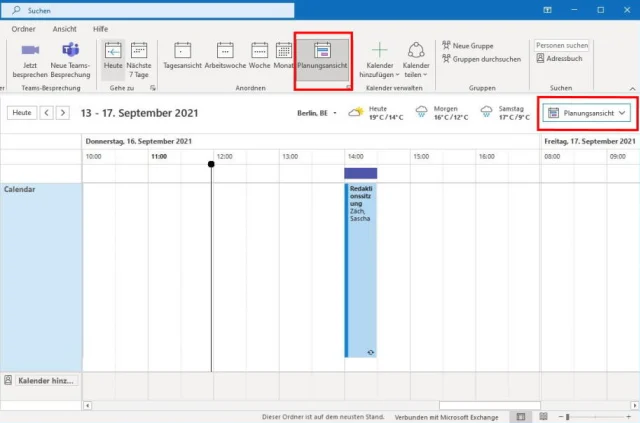
Microsoft 365 Apps for Enterprise/Outlook-Version 2108

© Quelle: Screenshot/PCtipp.ch

Kommentare

Outlook Web-Dienste Microsoft Office Office
Anzeige
Anzeige

Neueste Beiträge

Minitipp
Text aus einer Fehlermeldung kopieren
Für Supportanfragen oder eine Webrecherche zu Lösungen von Computerproblemen, sollte man auf möglichst genaue Wiedergabe von Fehlermeldungen achten. Das ist manchmal einfacher, als man glaubt.
2 Minuten
20. Jul 2026
Oppo zieht seine Marke OnePlus aus Europa zurück
Der chinesische Smartphone-Hersteller Oppo will die eigene Marke stärken und zieht deshalb seine Tochter OnePlus aus Europa und den USA zurück. Kundendienst und Updates sollen aber für bereits verkaufte Geräte bestehen bleiben.
3 Minuten
19. Jul 2026
Emporia bringt das Smart.8 mit Display-Garantie
Mit dem Smart.8 bringt Emporia ein Smartphone für die ältere Generation, bei dem ein Schwerpunkt auf dem Schutz des Gehäuses und des Displays liegt, für das es auch eine besondere Garantie gibt.
3 Minuten
20. Jul 2026

Das könnte Sie auch interessieren

Sicherheits-Tipps
So geht Smartphone-Schutz für Android und iOS
Viele mobile Geräte mit Android oder iOS sind von Haus aus schon recht sicher eingestellt. Aber einige wichtige Funktionen fehlen dennoch. Hier sind die besten Sicherheits-Tipps für Ihr Android-Smartphone, Android-Tablet, iPhone oder iPad. 
9 Minuten
Tipps & Tricks
Schweizer Handy-Nummer: So finden Sie sie heraus
Wenn man einen Kollegen oder einen Firmenkontakt sucht und nicht an seine Handy-Nummer herankommt, hilft manchmal ein einfacher Google-Suchtrick.
3 Minuten
29. Jan 2019
Outlook-Tipps
Das neue Outlook
Microsoft hat seine beliebte E-Mail- und Organisations-Software Outlook komplett überarbeitet. Wir zeigen Ihnen Schritt für Schritt, wie Sie die neue Version einrichten, bedienen und optimal auf Ihre Bedürfnisse anpassen.
9 Minuten
10. Apr 2024
Anzeige
Anzeige
Anzeige
Anzeige
Anzeige
Anzeige

Kommentare









