

Outlook
Outlook: Bild anhängen oder einfügen – wie gehts richtig?
Sie schicken einem Bekannten per E-Mail ein Bild. Aber als er es ausdrucken will, landet es verpixelt auf dem Papier. Das ist Ihnen ein Rätsel, denn Sie haben doch ein hochaufgelöstes Originalfoto eingefügt. Warum trifft das bei Ihrem Freund nur in schlechter Auflösung ein? Oder warum erscheint beim Verschicken eines Bildes jenes mal im Text oder als Anhang? Die Tipps gelten für Outlook, sind sinngemäss aber auch auf andere Mailprogramme anwendbar.
Einfügen und Anhängen ist nicht dasselbe!
Es gibt grundsätzlich zwei Arten, mit einer Mail ein Bild mitzuschicken.
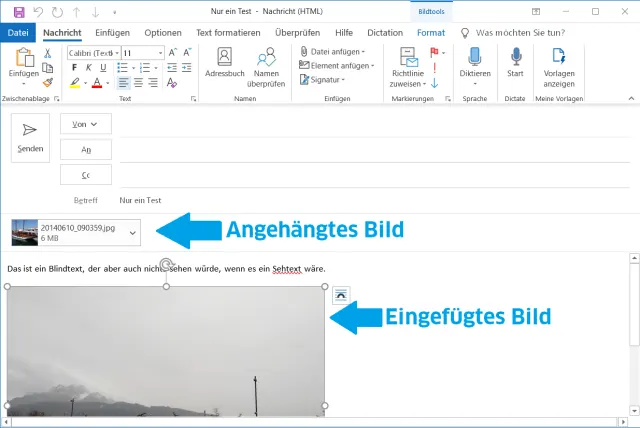
Anhängen: Ein Anhängen bedeutet, dass ein Bild als separate Datei angehängt wird – und zwar als identische Kopie des Bildes, das Sie von Ihrer Festplatte zur E-Mail hinzufügen. Im Verfassen-Fenster gehen Sie im Reiter Nachricht zu Datei anfügen. Ist die anzuhängende Datei eine der zuletzt benutzten, erscheint sie sogar direkt im Ausklappmenü.
Eine so angefügte oder angehängte Datei erscheint in der Beilagenliste. Sie können eine Bilddatei, ein Word-Dokument oder anderes anfügen. Die so hinzugefügten Beilagen werden im Beilagenbereich neben- oder untereinander angezeigt – auch beim Empfänger. In Outlook können Sie auch direkt eine kürzlich verwendete Datei anfügen (was dasselbe ist wie anhängen oder beilegen).

Outlook: Direkt eine der zuletzt genutzten Dateien anfügen
Quelle: pctipp.chEinfügen: Beim «Einfügen» eines Bildes macht in Outlook etwas Anderes. Sie können via Einfügen/Bilder auch ein Bild in einen Mailtext einfügen. Dann erscheint es aber direkt im Mailtext – und zwar in der Originalgrösse. Weil Ihnen das zu breit und zu gross erscheint, ziehen Sie es wohl einiges kleiner. Wenn Sie es so verschicken, erhält der Empfänger die Mail mit dem Bild innerhalb des Textes – und zwar oft nur noch in der Grösse, in der Sie es im Mailtext haben anzeigen lassen. So kann aus einem 3 MB grossen Bild ein 32 Kilobytes kleines Bildchen werden, das beim Ausdrucken wegen der niedrigen Auflösung nicht mehr hübsch aussieht.
Wann nehme ich was: Einfügen oder Anhängen?
Für beide Varianten der Bilderweitergabe gibt es sinnvolle Einsatzzwecke. Soll der Empfänger das Bild in möglichst guter Auflösung erhalten, hängen Sie es an. Dient das Bild aber in Ihrem Mailtext eher als dekoratives Element, fügen Sie es via Bild einfügen ein.
Drag & Drop – Klicken und Ziehen
Ziehen Sie ein Bild per Maus direkt in eine Mail, wird Outlook dieses standardmässig anhängen. So geht das natürlich auch mit anderen Beilagen, zum Beispiel mit Office-Dokumenten oder PDFs.
Hilfe, Anhängen geht nicht!
Manchmal kommt es vor, dass Sie ein Bild anhängen wollen, aber es erscheint immer als merkwürdiges Icon im Text. Was ist da wohl los? Vermutlich haben Sie Ihr Mailformat versehentlich aufs «Rich-Text Format» (RTF) umgeschaltet. Und RTF sollte man unter gar keinen Umständen verwenden.
Der Grund: Erstens sehen Sie das Problem oft schon daran, wie die Anhänge in Ihrer Mail landen. Zweitens kommen manche Mailserver und viele Mailprogramme mit RTF-Mails überhaupt nicht klar. Die Empfänger erhalten dann vielleicht nur eine mehr oder weniger leere E-Mail mit einer nutzlosen Beilage namens «winmail.dat». Schalten Sie daher immer auf «Nur Text» oder dann auf «HTML» um.
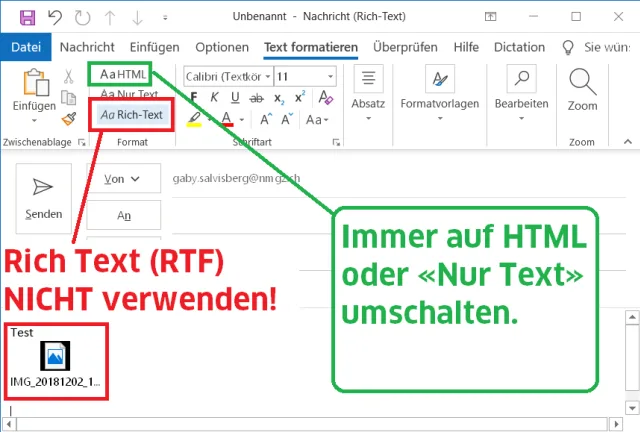
Outlook: Niemals das Rich-Text-Format verwenden – nehmen Sie HTML oder «Nur Text»
Quelle: pctipp.chSie können in beiden «erlaubten» Mailformaten weiterhin Anhänge mitschicken. Der wesentliche Unterschied für Sie: Das Nur-Text-Format unterstützt keine Schriftformate wie Farben, fett oder kursiv, kommt aber in allen Mailprogrammen tipptopp lesbar an. Das HTML-Format unterstützt Formatierungen, so können Sie da theoretisch auch eine Tabelle, Aufzählungen oder ähnliches einfügen. Seien Sie damit aber zurückhaltend, denn je komplizierter die Formatierungen, desto weniger können Sie erahnen, wie die Mail beim Empfänger aussieht.
In der gerade zu verfassenden Mail prüfen Sie das Format im Reiter Text formatieren. Im Bereich Format greifen Sie zu HTML oder Nur Text. Falls Sie dort häufig umschalten müssen, ist das verpönte Rich-Text-Format vielleicht als Standardeinstellung gewählt. Prüfen Sie dies in Outlook daher auch unter Datei/Optionen/E-Mail. Bei «Nachrichten verfassen» muss das HTML- oder Nur-Text-Format gewählt sein. Beides ist in Ordnung. Bloss Rich-Text darf es keinesfalls sein.










Kommentare