

Zum Beispiel für Code
Outlook: Formatvorlagen für spezielle Darstellung verwenden
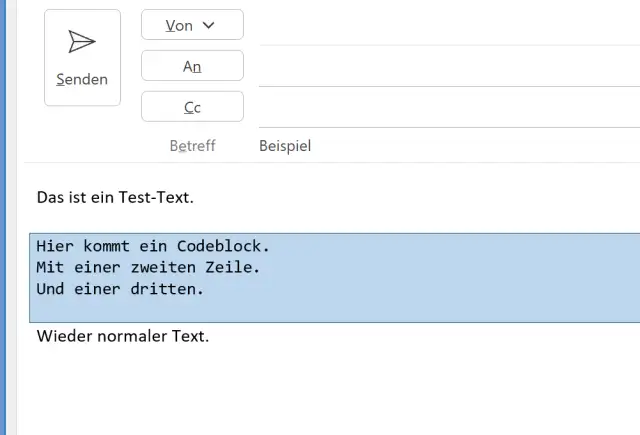
Auch in E-Mails können Formatvorlagen sinnvoll sein. Diese funktionieren in Outlook allerdings nur, wenn Sie beim E-Mail-Format das HTML-Format gewählt haben. Prüfen Sie dies via Datei/Optionen/E-Mail. Bei Nachricht in diesem Format verfassen wählen Sie HTML und klicken Sie auf OK. Jetzt sind alle Textformatierungen möglich. Denken Sie aber daran, dass Sie keine allzu exotischen Schriften verwenden, denn die Mails erscheinen beim Empfänger sonst nicht in der richtigen Schriftart, falls Ihr Font bei ihm oder ihr fehlt.
Bereit? Dann kann es losgehen. Wir zeigen es anhand eines Office 365 (Version 2203 Build 15028.20228) unter Windows 11. Es funktioniert unter anderen Outlook-Versionen ähnlich.
Lösung: Öffnen Sie in Outlook eine neue, leere Mail. Im Reiter Text formatieren gehts via Formatvorlagen zu Formatvorlage erstellen.
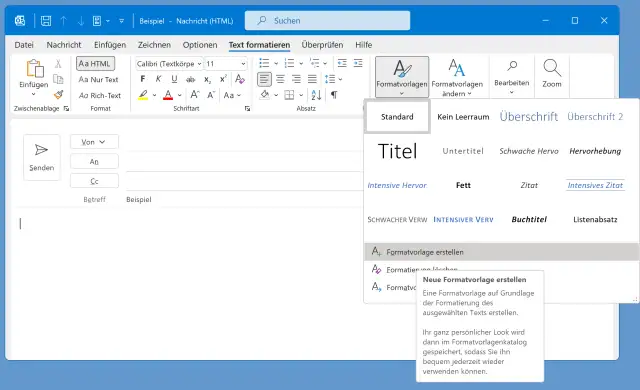
Hier erstellen Sie eine Formatvorlage
Quelle: PCtipp.chIn der Dialogbox tippen Sie eine gute Bezeichnung für die Formatvorlage ein. Ich verwende für mein Beispiel die Bezeichnung Codeblock.
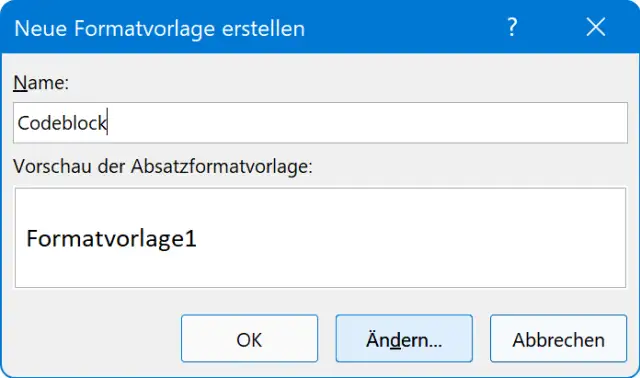
Geben Sie eine Bezeichnung ein und klicken Sie auf Ändern
Quelle: PCtipp.chHier haben Sie nun praktisch dieselben Einstellungsmöglichkeiten wie in Word. Für meinen Codeblock wähle ich bei «Formatvorlage basiert auf» den Eintrag HTML Vorformatiert. Zudem aktiviere ich unten den Punkt Automatisch aktualisieren sowie Neue auf dieser Vorlage basierende Dokumente. In der Vorschau ist das Zwischenresultat schon zu sehen.
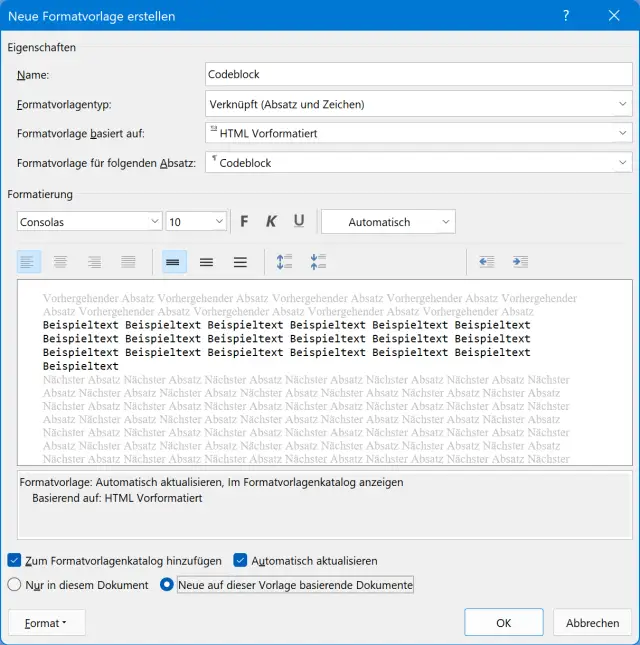
Für den Codeblock gibts schon eine passende Vorlage, die man bei «basiert auf» wählen kann
Quelle: PCtipp.chJetzt gehts unten zu Format. Hier wählen Sie beispielsweise Rahmen, falls Sie das neue Format gerne in einem Rahmen hätten. Schalten Sie auf Wunsch auf Kontur um und wählen Sie für diese eine Farbe. Wechseln Sie zu Schattierung. Greifen Sie unter Füllung zu einer Farbe. Klicken Sie auf OK. Unter Format hätten Sie – falls gewünscht – noch weitere Einstellmöglichkeiten. Oberhalb des Vorschaufensters gibts wahlweise auch Ausrichtungsoptionen wie Zentriert oder Blocksatz, sowie Optionen für den Zeilen- oder Absatzabstand.
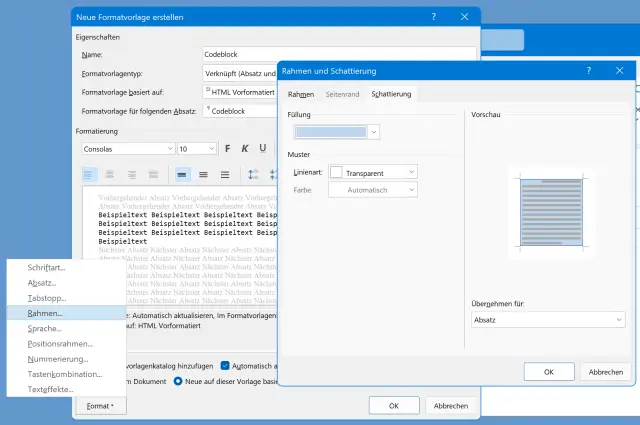
Stellen Sie allenfalls einen Rahmen und eine Schattierung ein
Quelle: PCtipp.chTipp! Falls Sie wirklich auch einen Codeblock machen, empfiehlt es sich, darin die Rechtschreibprüfung abzuschalten. Benutzen Sie hierfür via Format den Punkt Sprache. Aktivieren Sie Rechtschreibung und Grammatik nicht prüfen.
Sieht das Muster in der Vorschau so aus, wie vorgesehen? Klicken Sie auf OK. Jetzt können Sie in Ihren Mails einen Absatz markieren und aus den Formatvorlagen den Codeblock auswählen – oder was auch immer Sie als eigenes Format definiert haben.
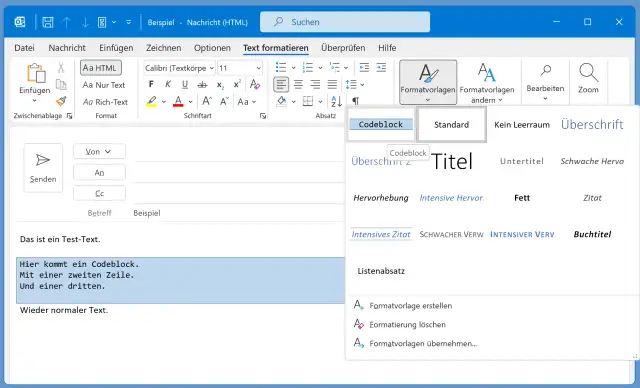
Fertig! Ab sofort steht Ihre Formatvorlage in Outlook bereit
Quelle: PCtipp.ch










Kommentare