

Ansichtssache
Outlook: Wie komme ich zur Spaltenansicht?
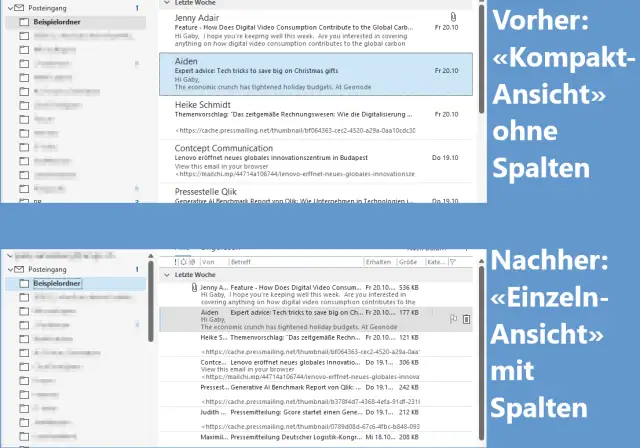
In Ihrem Posteingangs-Ordner haben Sie vielleicht wie ich eine Ansicht mit Spalten wie Anhang, Von, Betreff, Erhalten und Grösse. Damit sortieren Sie die Nachrichten schnell per Klicks auf die jeweiligen Spaltentitel. Sie legen einen Unterordner an und müssen feststellen, dass die Spaltenansicht dort nicht aktiv ist.
Vielleicht haben Sie die bevorzugte Ansicht Ihres Posteingangs-Ordners sogar via Ansicht ändern/Aktuelle Ansicht als neue Ansicht speichern als eine Art Ansichtsvorlage gespeichert; in unserem Beispiel heisst sie GabyStandard. Auch wenn Sie im neuen Ordner über Ansicht ändern zu dieser Ansicht wechseln, bleiben die Spalten weg.
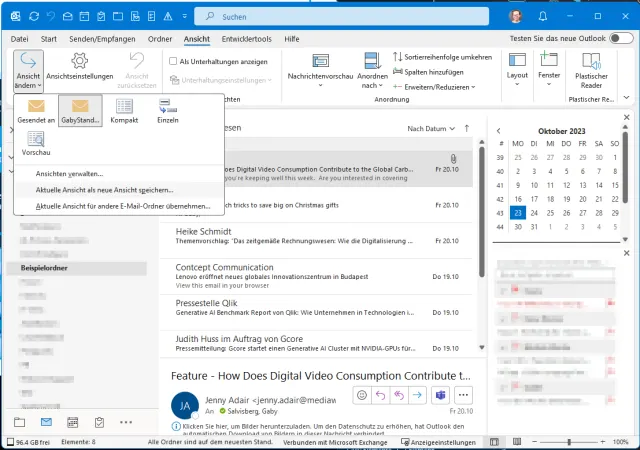
Auch ein Anwenden der gespeicherten Lieblingsansicht führt beim Anwenden auf den Unterordner vielleicht nicht zum gewünschten Effekt. Weiterhin sind keine Spalten zu sehen
Quelle: PCtipp.chLösung: Wollen Sie die Spalten zum Vorschein bringen, gehts via Ansicht ändern zu Einzeln. Dies zeigt die Liste der Mails wieder mit den Spaltentiteln an.
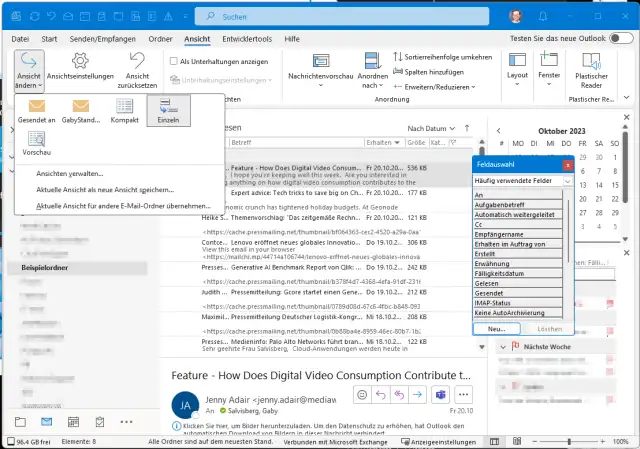
Schon sind die Spalten zurück. Über Rechtsklick auf die Titel undFeldauswahlbestimmen Sie, welche Spalten Sie haben. Durch Umordnen der Spaltentitel per Maus legen Sie auch die gewünschte Reihenfolge fest
Quelle: PCtipp.chWir haben aber noch weitere Tipps auf Lager.
So legen Sie eine eigene Ansicht fest
Öffnen Sie den Posteingangs-Ordner. Über Rechtsklick auf einen Spaltentitel gehts zu Feldauswahl. Gibts Spalten, die Sie nicht brauchen, ziehen Sie deren Spaltentitel per Maus aus der Spaltentitel-Leiste heraus und lassen Sie ihn im kleinen Feldauswahl-Fenster fallen. Gibts im Feldauswahl-Fenster Spalten (zum Beispiel das «An»-Feld, sprich: den Empfänger), die Sie hinzufügen möchten, ziehen Sie diese aus dem kleinen Fenster per Maus an die gewünschte Stelle in der Spaltentitel-Leiste. Die Reihenfolge der Spalten ändern Sie bequem, indem Sie diese in der Spaltentitel-Leiste per Maus umsortieren.
Ansicht für andere Ordner übernehmen
Möchten Sie Ihre bevorzugte Ansicht auch einem anderen Ordner zuweisen? Öffnen Sie den Ordner und wählen Sie via Ansicht ändern die gewünschte, zuvor gespeicherte Ansicht aus.
Sie finden unter Ansicht ändern auch einen Punkt Aktuelle Ansicht für andere E-Mail-Ordner übernehmen. Der wäre dazu gedacht, die Ansicht gleich auf mehrere oder alle anzuwenden. Aber was ist, wenn der Punkt ausgegraut ist?
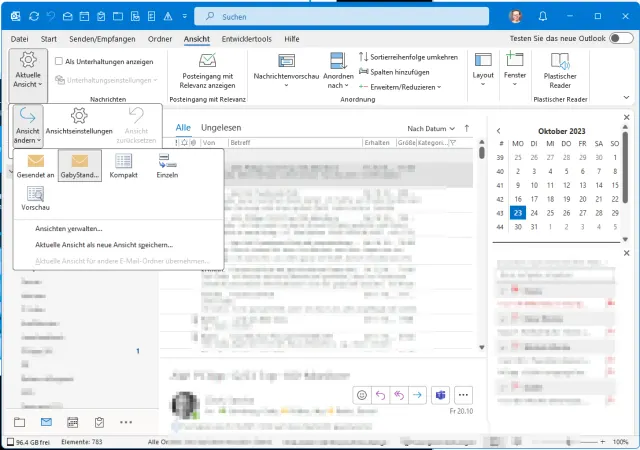
Der Befehl zum Anwenden der Ansicht auf andere Ordner ist ausgegraut
Quelle: PCtipp.chOutlook: Alle Ansichten zurücksetzen
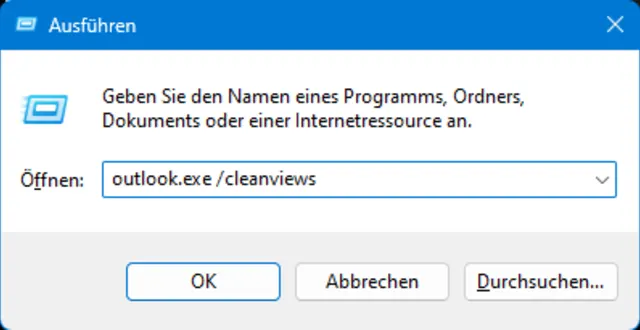
Der Cleanviews-Trick elimiert alle Ansichten
Quelle: PCtipp.chVielleicht haben Sie sich mit den Ansichten vertan und möchten reinen Tisch machen, um von vorne zu beginnen. Oder Outlook hat eine kleine Macke, weshalb der Punkt Aktuelle Ansicht für andere E-Mail-Ordner übernehmen ausgegraut ist.
Versuchen Sie es zuerst damit: Schliessen Sie alle Outlook-Fenster und beenden Sie Outlook ganz. Drücken Sie die Tastenkombination Windowstaste+R zum Öffnen des Ausführen-Fensters. Tippen Sie outlook.exe /cleanviews ein, wobei das einzige Leerzeichen nach .exe steht. Drücken Sie Enter. Outlook startet, allerdings in der normalen Ansicht; wieder ohne Spalten.
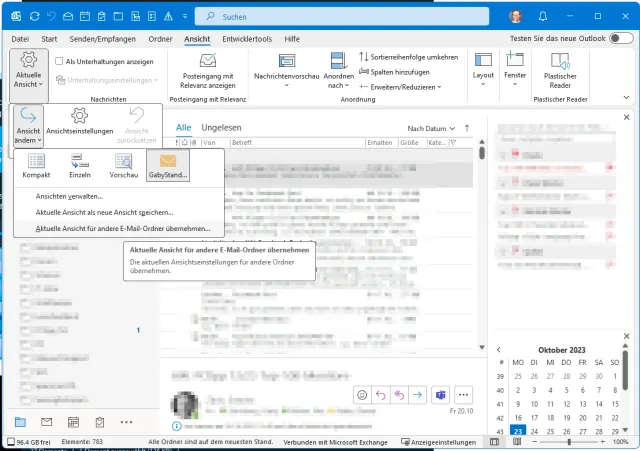
Der zuvor ausgegraute Punkt ist nach dem Zurücksetzen mittels «/cleanviews» wieder benutzbar
Quelle: PCtipp.chUnter Ansicht ändern tauchen wieder nur die herstellerseitig vorhandenen Ansichten auf. Kein Problem: Schalten Sie auf Einzeln um, damit die Spaltenansicht zurückkehrt. Definieren Sie nochmals wieder Ihre gewünschten Spalten, siehe oben: «So legen Sie eine eigene Ansicht fest». Speichern Sie die Ansicht mittels Ansicht ändern/Aktuelle Ansicht als neue Ansicht speichern. Der Punkt Aktuelle Ansicht für andere E-Mail-Ordner übernehmen dürfte wieder benutzbar sein. Bei mir hat es neulich auf diese Weise geklappt.
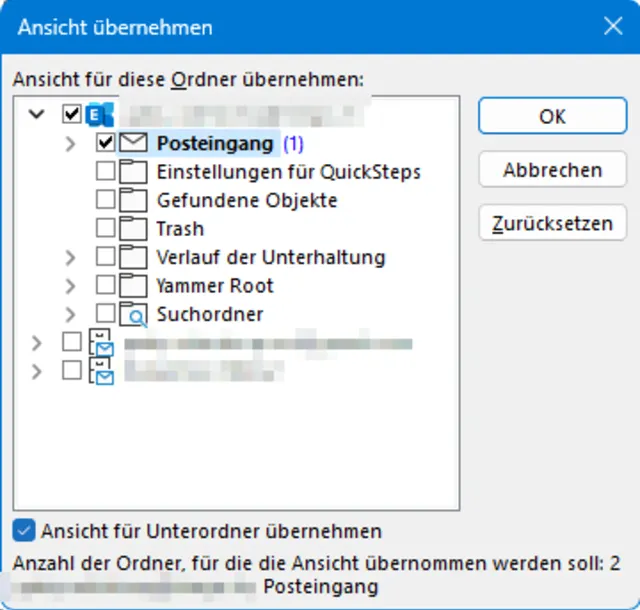
Die Ansicht auf Unterordner übernehmen
Quelle: PCtipp.chSie können den Posteingang anhaken oder ihn aufklappen, um darin nur bestimmte Ordner zu wählen, die diese Ansicht zeigen sollen. Aktivieren Sie Ansicht für Unterordner übernehmen und klicken Sie auf OK. Ein Wermutstropfen: Outlook wird jeden Ordner zunächst trotzdem in der «Kompakt»-Ansicht anzeigen, was das Gegenteil der Spalten-Ansicht (Einzeln) ist. Das werden Sie also in jedem Ordner nochmals via Ansicht ändern/Einzeln umschalten müssen. Die in dieser Ansicht zuvor gesetzten Spalten sind aber jetzt dieselben.
Fun Fact: Die Ansicht ohne die Spalten heisst «Kompakt», obwohl sie weitaus weniger kompakt ist als die Einzel- bzw. Tabellenansicht...
Falls es nicht klappt: Office-Reparatur
Und dann gibts die Situationen, in denen der /cleanviews-Trick noch nicht greift.
Vorsichtsmassnahme: Stellen Sie sicher, dass Sie Ihr Microsoft- bzw. Office-Login parat haben. Dann geht die Reparatur wie hier beschrieben vonstatten. (PCtipp-Forum)
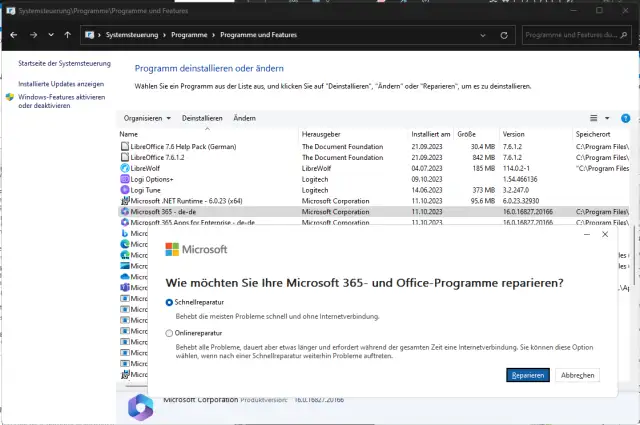
Die Office-Reparaturoptionen, siehediesen Artikel
Quelle: PCtipp.ch









Kommentare