

Tipps & Tricks
Outlook: Kontakte als Liste formatieren und drucken
Die Standardansicht, zu welcher Outlook bei den Kontakten greift, ist wenig übersichtlich und eignet sich auch kaum für den Ausdruck einer Adressliste. Hier die Tipps, wie Sie schnell zur genau passenden Listenansicht kommen.
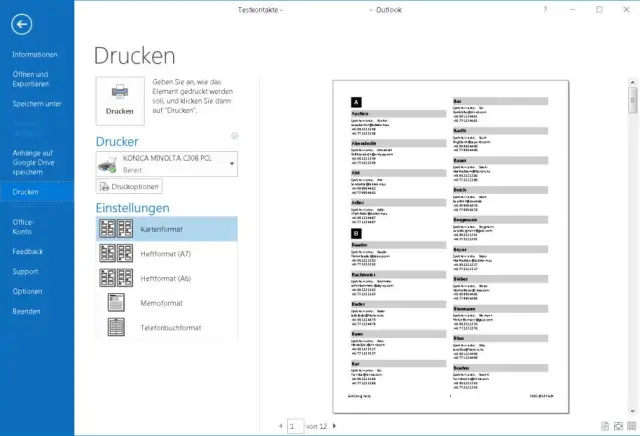
Wechseln Sie zu Personen oder Kontakte, gehen Sie zu Datei/Drucken. Wie Sie oft schon an der Vorschau feststellen, ist das noch weit entfernt von der Listenansicht, die Sie gerne hätten. Erstens ist das Papierformat A4 hoch, zweitens werden hier die Adressen quasi im Visitenkartenformat dargestellt, was nicht sehr platzsparend ist.
Nope, das ist noch nicht, was uns vorschwebt
Quelle: PCtipp.chGehen Sie zurück zu den Kontakten. Möglicherweise steht die Ansicht bei Ihnen derzeit noch auf Personen.
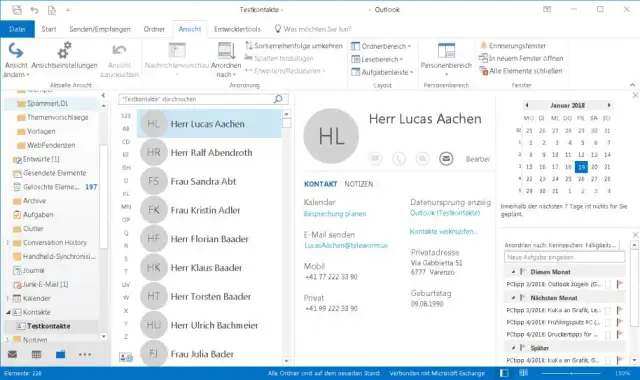
Die Personenansicht mag zwar am Bildschirm angenehm sein, aber eignet sich nicht fürs Drucken
Quelle: PCtipp.chWechseln Sie zum Reiter Ansicht und gehen Sie im linken Bereich des Menübandes zu Ansicht ändern. Greifen Sie hier zu Liste. So langsam nähert sich das dem, was Sie gerne sehen wollen. Aber die Spalten sind überhaupt nicht jene, die Sie brauchen.
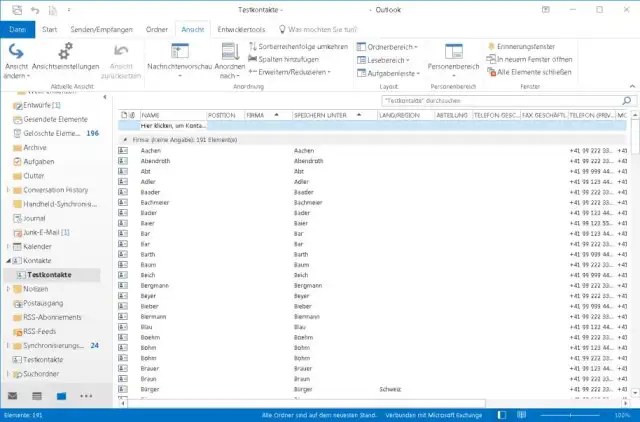
Jetzt haben wir eine Liste, aber noch mit den falschen Spalten
Quelle: PCtipp.chKlicken Sie mit rechts auf einen der Spaltentitel und wählen Sie Feldauswahl. Es öffnet sich ein neues kleines Fenster mit einer Liste möglicher Felder bzw. Spalten. Jetzt stellen Sie einfach die gewünschten Spalten in der Reihenfolge zusammen, wie Sie diese gerne hätten.

Die Feldauswahl (hier Office 365, Stand 8.3.2023) hilft Ihnen beim Zusammenstellen der gewünschten Spalten
Quelle: PCtipp.ch
- Soll eine Spalte weg? Schnappen Sie diese per Maus in der Adressliste und ziehen Sie sie einfach aus der Liste heraus.
- Soll ein Feld aus der Feldauswahl in die Liste? Ziehen Sie es per Maus aus dem Feldauswahlfenster in die Liste hinein.
- Vermissen Sie in der Feldauswahl ein Feld? Schalten Sie im kleinen Fenster oben das Auswahlfeld um, z. B. auf Alle Kontaktfelder. Damit sehen Sie alle relevanten Felder.
- Sind alle überflüssigen Spalten weg und alle erwünschten da, aber noch in der falschen Reihenfolge? Sie können das Feldauswahlfenster durch Klick aufs kleine x oben rechts schliessen. Schnappen Sie sich per Maus in der Liste einen Spaltentitel und ziehen Sie ihn weiter nach rechts oder nach links, um die Reihenfolge umzustellen.
- Sortieren Sie die Einträge nach dem gewünschten Kriterium, z. B. nach Nachname, indem Sie ein oder zweimal auf den Spaltentitel klicken.
- Die Spaltenbreiten können Sie noch etwas anpassen, indem Sie per Maus in der Spaltentitelzeile auf die Spaltenbegrenzung fahren, diese dort schnappen und nach links oder rechts ziehen.
Ein Trick: Ein Doppelklick auf die Spaltenbegrenzung wählt automatisch die optimale Breite, sodass der längste Eintrag der Spalte gerade noch dargestellt wird.
Wichtig: speichern! Die jetzt angezeigte Liste entspricht nun hoffentlich genau dem, was Sie wollen. Gehen Sie im Reiter Ansicht via Ansicht ändern zu Aktuelle Ansicht als neue Ansicht speichern. Tippen Sie einen aussagekräftigen Namen ein, z. B. «Meine Telefonliste». Wählen Sie bei «Kann angewendet werden» die Option «Alle Ordner des Typs 'Kontakt'». Klicken Sie auf OK. So können Sie nach Belieben zwischen anderen Ansichten wechseln und finden schnell wieder zu Ihrer persönlichen Listenansicht zurück. Die erscheint künftig unter Ansicht ändern als neuer Eintrag.
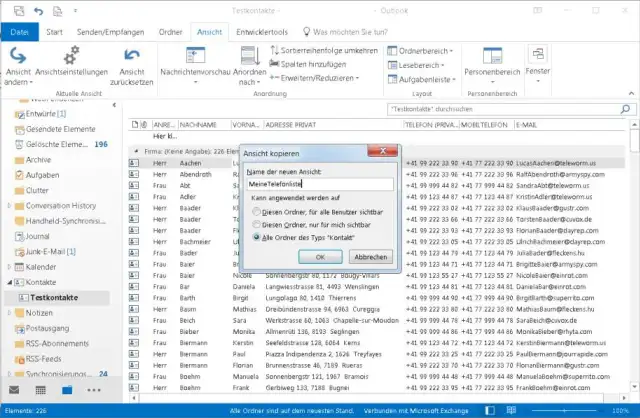
Speichern Sie Ihre individuelle Ansicht
Quelle: PCtipp.chTipps fürs Drucken: Outlook kann die Ansicht grundsätzlich auch ausdrucken, sofern die Spalten auf einem Blatt Platz haben. Gehen Sie zu Datei/Drucken. Sie sehen eine Druckvorschau, oft aber noch im A4-Hochformat, was für eine Telefonliste meist nicht geeignet ist.
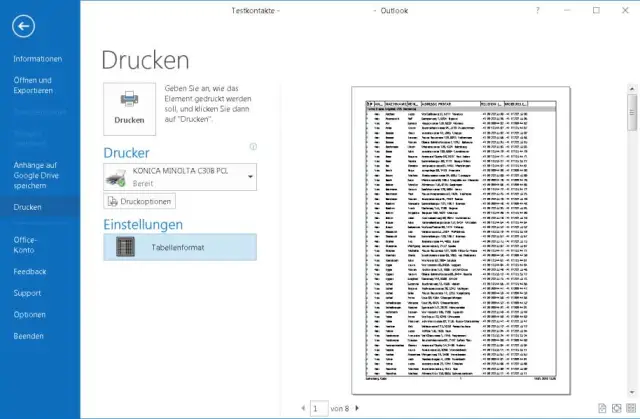
Noch nicht so ganz das richtige, da im Hochformat
Quelle: PCtipp.chDoppelklicken Sie in der Druckansicht bei Einstellungen auf die Druckvorlage Tabellenformat. Ändern Sie die Ausrichtung von Hochformat auf Querformat. Die Seitenränder lassen sich ebenfalls noch etwas anpassen. Bei zu kleinen Seitenrändern (bei uns z. B. links und rechts bei 0,5 cm) wird Outlook meckern. Tasten Sie sich in Millimeterschritten an den kleinsten erlaubten Seitenrand heran; bei uns waren das je 0,7 cm (also 7 Millimeter).

Die Seiteneinstellungen fürs Ausdrucken (Office 365, Stand 8.3.2023)
Quelle: PCtipp.chKlicken Sie auf OK. Jetzt bringen Sie die Liste wie gewünscht zu Papier. (PCtipp-Forum)
Hinweis: Dieser Artikel erschien ursprünglich am 19.01.2018 und wurde nun für Office 365 geprüft und aktualisiert.










Kommentare