

Tipps & Tricks
Outlook: Mails auf externe Festplatte exportieren
Sie haben sich eine neue externe Festplatte zugelegt und haben darauf vielleicht auch ein Systemabbild speichern können. Ein Systemabbild, das Sie mit Windows-Bordmitteln erzeugen, sichert den exakten Zustand des Laufwerks C: in eine Datei auf der Backup-Platte. Beim Zurückspielen gibts nur eine Option, nämlich die ganze Abbilddatei aufs ganze Laufwerk C: zurück zu kopieren. Das bedeutet, dass alles, was Sie seit der Abbildsicherung gemacht haben, nach dem Zurückspielen wieder weg ist. Sie können keine einzelnen Dateien oder gar einzelne Mails aus dem Abbild zurückholen. Deshalb ist das Systemabbild für Ihren Zweck wahrscheinlich auch nicht das richtige.
Es ist gut, alle paar Monate ein Abbild zu erzeugen. Aber wenn Sie Daten haben, von denen Sie möglicherweise nur einzelne zurückholen wollen, müssen Sie diese auch separat sichern. Bei normalen Office-Dateien und Fotos geht das einfach: Kopieren Sie diese aus Ihrem «Eigene Bilder» oder «Dokumente»-Ordner in einen entsprechenden Ordner auf Ihrer externen Festplatte. Aber wie geht das bei Mails, Kontakten usw. aus Outlook?
Lösung: Die können Sie aus Outlook in eine separate PST-Datei exportieren.
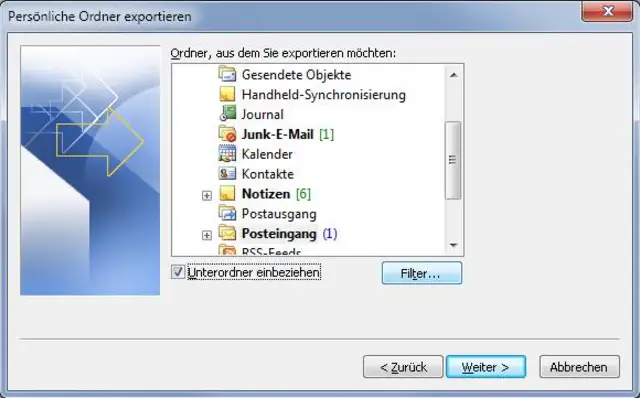
Gehen Sie in Outlook 2007 zu Datei/Importieren/Exportieren. In Outlook 2010 gehts stattdessen zu Datei/Optionen/Erweitert/Exportieren. Und in Outlook 2013 zu Datei/Öffnen und exportieren/Importieren/Exportieren. Klicken Sie auf «In Datei exportieren» und auf Weiter. Aktivieren Sie bei «Zu erstellender Datentyp» die Option «Persönliche Ordner-Datei (.pst)». Klicken Sie auf Weiter. Jetzt könnten Sie einen einzelnen Ordner Ihres Outlook anklicken. Falls Sie gerne alle hätten (auch den Kalender, die Kontakte usw.), dann scrollen Sie ganz nach oben und klicken das Postfach an. Aktivieren Sie die Option «Unterordner einbeziehen».
Daten in PST-Datei exportieren
Quelle: PCtipp.chNun gehts via Weiter zum Speicherort. Klicken Sie auf Durchsuchen und wählen Sie den Laufwerksbuchstaben Ihrer externen Festplatte aus. Klicken Sie auf Neuer Ordner und erstellen Sie einen Ordner mit einem Namen wie «Outlook Backup». Dort hinein soll Outlook die Daten speichern. Lassen Sie die Option «Duplikate durch exportierte Elemente ersetzen» aktiviert. Falls bei einem späteren Export in dieselbe Datei Objekte enthalten sind, die Sie geändert haben (zum Beispiel die Adresse eines Kontakts), wird der alte Kontakt mit der neuen Adresse überschrieben; so wollen Sie das vermutlich auch haben. Klicken Sie auf Fertig stellen.
Das Importieren ginge eigentlich auf dieselbe Weise, aber da sollten Sie vorsichtig sein. Solange Sie nur eine einzelne Mail oder eine Adresse aus der exportierten PST-Datei zurückholen wollen, sollten Sie nicht zu «Importieren/Exportieren» greifen. Benutzen Sie hierfür besser Datei/Öffnen/Outlook-Datendatei. So können Sie nämlich Ihre Backup-PST-Datei zusätzlich zu Ihrer aktiven PST-Datei anzeigen. Einzelne Elemente können Sie dann von dort direkt öffnen oder per Maus in Ihre PST-Datei zurückschieben. (PCtipp-Forum)











Kommentare