

Tipps & Tricks
Outlook soll Mails automatisch abholen
Lösung: Outlook soll beim Starten die Mails abholen. Aber was, wenn es dies erst auf Zuruf tut bzw. erst nach dem Klicken auf «Senden/Empfangen»?
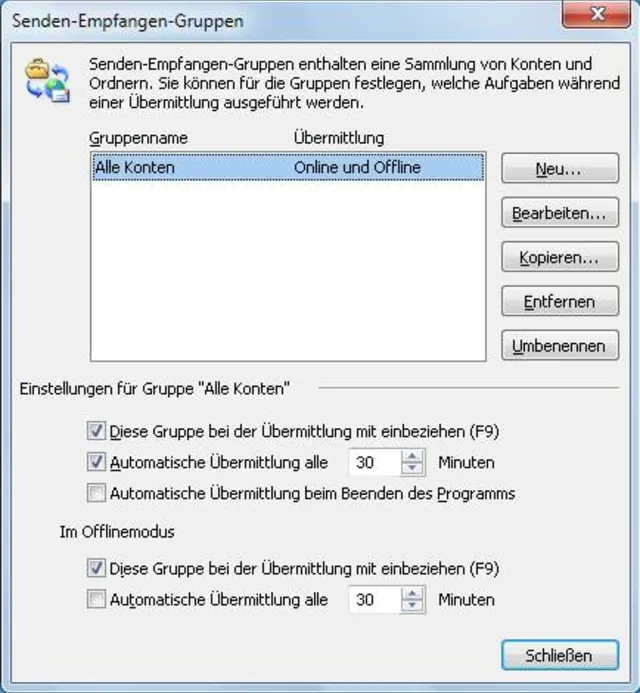
In Outlook 2007: Öffnen Sie Extras/Senden/Empfangen und fahren Sie per Maus aufs Untermenü Übermittlungseinstellungen. Prüfen Sie ob «Automatisches Senden/Empfangen deaktivieren» aktiv ist. Falls ja, knipsen Sie die Funktion aus. Gehen Sie nochmals zu Extras/Senden/Empfangen/Übermittlungseinstellungen und klicken Sie auf Senden/Empfangen-Gruppen definieren. Klicken Sie die gewünschte Kontengruppe oder den Eintrag Alle Konten an. Stellen Sie sicher, dass unten «Diese Gruppe bei der Übermittlung mit einbeziehen» angehakt ist. Auch die automatische Übermittlung sollte ungefähr auf «alle 30 Minuten» stehen, damit neue Mails Sie innert nützlicher Frist erreichen. Setzen Sie diesen Wert nicht zu hoch, denn manche Mailprovider erlauben etwa bei einem POP3-Konto kein häufigeres Abholen als z.B. alle 15 Minuten.
Klicken Sie nun auf die Schaltfläche Bearbeiten. Hier sollten die Optionen «Konto in dieser Gruppe mit einbeziehen», «Nachrichten senden» sowie «Nachrichten empfangen» aktiv sein. Schauen Sie zusätzlich bei Extras/Optionen/E-Mail-Setup vorbei. Aktivieren Sie «Bei bestehender Verbindung sofort senden».
Die Übermittlungsgruppen in Outlook
Quelle: PCtipp.chOutlook 2010/2013: Bei diesen Outlook-Versionen wechseln Sie zum Reiter Senden/Empfangen und klappen die Senden-Empfangen-Gruppen auf. Auch hier darf die Option «Automatisches Senden/Empfangen deaktivieren» nicht aktiviert sein.
Klicken Sie zusätzlich auf Senden-Empfangen-Gruppen definieren. Achten Sie auf die Häkchen bei «Diese Gruppe bei der Übermittlung mit einbeziehen» sowie - je nach Wunsch - «Automatische Übermittlung alle 30 Minuten». Auch der Rest ist genau gleich wie bei Outlook 2007.
In Outlook 2010 und 2013 besuchen Sie zusätzlich Datei/Optionen/Erweitert. Unter «Senden und Empfangen» aktivieren Sie «Bei bestehender Verbindung sofort senden».

Outlook soll ausgehende Mails sofort senden
Quelle: PCtipp.chMit den erwähnten Einstellungen sollten Empfang und Versand der Mails wieder sofort klappen. (PCtipp-Forum)











Kommentare