

Tipps & Tricks
Outlook/Thunderbird: Unnötige Mail-Ordner im Google/IMAP-Konto
Problem: Sie rufen Ihre Mails in Outlook oder Thunderbird mittels Mailprotokoll IMAP ab. Nun erscheinen einige Mails aber doppelt - in verschiedenen Ordnern, etwa im Posteingang und im Ordner «Wichtig». Wie passen Sie die IMAP-Ordner an?
Lösung: IMAP ist ein interessantes Mailprotokoll, da es erlaubt, mit mehreren Geräten auf denselben Mailbestand zuzugreifen. Die Mails verbleiben dabei auf dem Mailserver und werden beim Öffnen des Mailprogramms mit den lokalen Ordnern synchronisiert. Was Sie lokal löschen, verschwindet damit auch auf dem Server.
Wer von einem POP3-Konto umgestiegen ist, dürfte ein paar Einstiegsschwierigkeiten haben. Besonders das Konzept der abonnierbaren Ordner ist nicht jedem geläufig. Google dürfte einer meistgenutzten Mailanbieter sein, der IMAP unterstützt, deshalb beschreiben wir den Spezialfall ausnahmsweise gleich vorab. Denn viele suchen zuerst im Mailprogramm nach Möglichkeiten zum Einstellen, obwohl das im Falle von Google-Mail viel besser via Web-Interface zu lösen ist. Weiter unten gehts zu den Tipps in Thunderbird und Outlook.
Spezialfall Google-Mail
Falls es sich um ein Google-Mailkonto handelt, dann ist die Situation ohnehin etwas speziell. Die «Ordner», die Google Ihnen anzeigt (etwa der Ordner «Wichtig»), sind keine Ordner, sondern Labels, also eine Art Etiketten. Über die IMAP-Ordner versucht Google diese Labels auch in Ihrem Mailprogramm abzubilden. Wenn also eine Mail eintrifft, die Google für wichtig hält, dann erscheint diese in Ihrem Mailprogramm sowohl im Posteingang, als auch im Ordner «Wichtig». Bei Ordnern, die Sie nicht als IMAP-Ordner angezeigt haben wollen, können Sie das ausschalten - und zwar via Browser in den Google-Mail-Einstellungen.
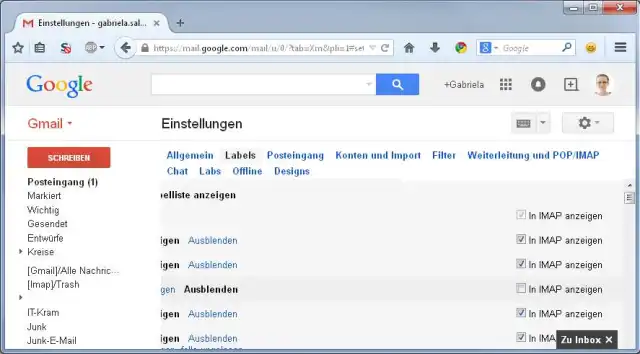
Loggen Sie sich per Webbrowser (z.B. Firefox, Chrome, Internet Explorer) in Ihr Google-Konto ein. Öffnen Sie darin Google Mail. Gehen Sie via Zahnradsymbol zu den Einstellungen. Wechseln Sie oben zu Labels. Schon entdecken Sie rechts davon die Ankreuzkästchen mit Bezeichnung «In IMAP anzeigen». Deaktivieren Sie jene, die Sie in IMAP nicht mehr sehen wollen. Damit wäre das Problem schon vom Tisch.
Einstellen, welche Google-Labels man im Mailprogramm sehen möchte
Quelle: PCtipp.chIMAP-Ordner in Outlook abonnieren/deabonnieren
Handelt es sich nicht um ein Google-Konto, sondern um ein anderes? Dann legen Sie direkt in Outlook fest, welche Ordner Sie sehen wollen. Wir zeigen es hier am Beispiel von Outlook 2010, aber es sollte so oder ähnlich auch unter Outlook 2013 klappen. Blenden Sie in der linken Outlook-Spalte die Konten- bzw. Ordner-Liste ein, sofern Sie diese da noch nicht sehen (Klick aufs gelbe Ordner-Icon). Klicken Sie mit der rechten Maustaste auf den Namen Ihres IMAP-Mailkontos (entspricht oft der Mailadresse). Nun gehts zu IMAP-Ordner, danach zum Reiter Alle. Noch ein Klick auf die Schaltfläche Abfrage, dann saugt sich Outlook schnell eine Liste aller Ihrer online verfügbaren Ordner. Klicken Sie jenen an, den Sie in Ihrem Mailprogramm nicht mehr sehen wollen, gefolgt von Abo kündigen. Im Reiter Abonnierte können Sie nachschauen, ob Sie alle haben, die Sie brauchen.
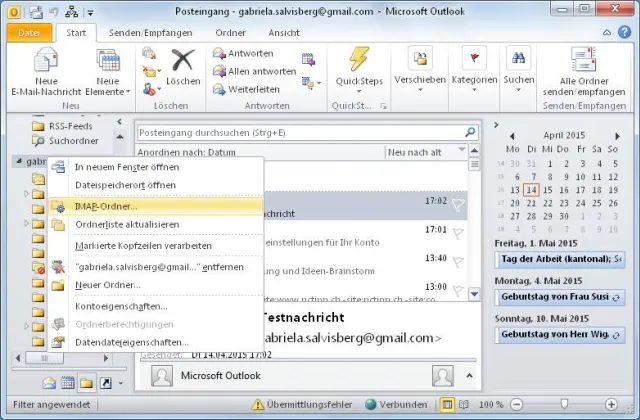
IMAP-Ordner in Outlook abonnieren/deabonnieren
Quelle: PCtipp.chUnd in Mozilla Thunderbird
Sie können auch in Thunderbird genau einstellen, welche Ordner Sie in Ihrer lokalen Thunderbirdinstallation sehen wollen. In der linken Spalte klicken Sie mit rechts auf die Kontobezeichnung (z.B. auf Ihre Mailadresse) und gehen zu Einstellungen. Im neuen Fenster klicken Sie in der linken Spalte unterhalb des Kontonamens auf Synchronisation und Speicherplatz. Benutzen Sie im Bereich «Nachrichten-Synchronisation» die Schaltfläche Erweitert. Jetzt sehen Sie alle Ordner dieses Mailkontos. Klappen Sie sie am besten auch alle auf, damit Sie deren Unterordner sehen können. Nun können Sie hinter jedem einzelnen Ordner ein Häkchen setzen oder entfernen. Was aktiviert ist, erscheint in Thunderbird, was Sie deaktivieren, fristet auf dem Mailserver ein unbeachtetes Dasein.
Wenn Sie mehrere Geräte haben, müssen Sie die Outlook- bzw. Thunderbird-Einstellungen auf allen Geräten vornehmen. Das kann aber Vorteile haben: Vielleicht haben Sie online eine Art Archiv-Ordner, den Sie nur auf dem Desktop-PC, aber zum Beispiel nicht auf dem Notebook sehen möchten. (PCtipp-Forum)










Kommentare