
Anzeige
Anzeige
Anzeige
Lesedauer 3 Min.

Outlook-Verwirrung bei Shortcuts für kursiv und fett
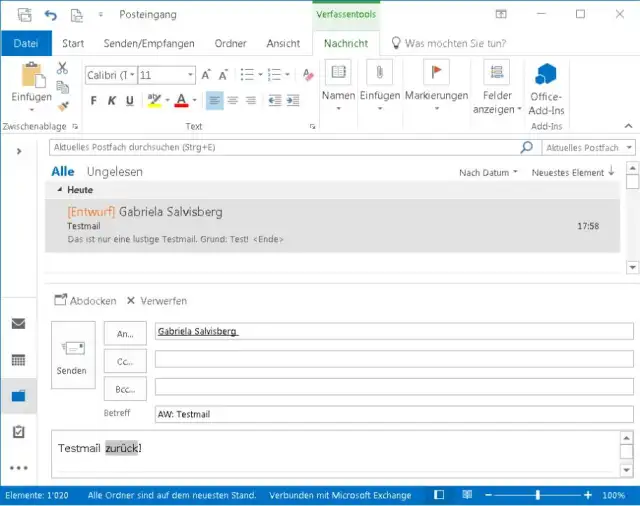
Beim Schreiben einer Mail funktionieren manchmal die Tastenkürzel für «kursiv» und «fett», und manchmal passiert stattdessen was anderes. Wieso?

Das Outlook-Hauptfenster. Hier führt Ctrl+Shift+K zu ein neuem Aufgabenfenster. Klicken Sie auf Abdocken!

© Quelle: PCtipp.ch

Es ist wie verhext. Manchmal akzeptiert Outlook beim Verfassen einer Mail die Tastenkürzel wie Ctrl+Shift+K für kursiv und Ctrl+Shift+F für fett, und manchmal klappt es nicht, sondern es passiert in Outlook etwas ganz anderes.

Ursache: Dabei ist es eigentlich einfach – man muss nur drauf kommen! Outlook macht es anders, je nach dem, in welchem Teil von Outlook Sie sich befinden. Versuchen Sie es selbst einmal.

Ctrl+Shift+K: Wenn Sie Ihre zu verfassende Mail in ein separates Verfassen-Fenster kriegen, dann bewirkt das Tastenkürzel die Kursivschrift auf dem markierten Text, genau wie in Word. Wenn Sie jedoch im Hauptfenster von Outlook sind, öffnet der Shortcut ein Fenster zum Erstellen einer neuen Aufgabe.

Ctrl+Shift+F: Selbiges bei diesem Shortcut. Im separaten Verfassen-Fenster verpasst er dem markierten Text Fettschrift. Im Outlook-Hauptfenster wiederum taucht damit ein Fenster für die erweiterte Suche auf.

Dies ist das Hauptfenster: 

Das Outlook-Hauptfenster. Hier führt Ctrl+Shift+K zu ein neuem Aufgabenfenster. Klicken Sie auf Abdocken!

© Quelle: PCtipp.ch

Erkennbar an der Navigationsspalte mit den Icons für Mail, Kalender, Aufgaben und Ordner. Wenn Sie da bei einer Mail direkt auf Antworten klicken und drauflosschreiben, wird Outlook alle Tastenkürzel so interpretieren, als gälten sie diesem Hauptfenster. Und in diesem bewirken die Tastenkürzel nun mal etwas anderes. Fett- und Kursivschrift gehen schon noch, aber Sie müssen diese Formatierungen hier via Maus anbringen.

Wenn Sie möchten, dass die Tastenkürzel für kursiv und fett funktionieren, klicken Sie einfach oberhalb des Empfängers auf Abdocken. Dann stellt Outlook nämlich ein separates Fenster dar:

Das Verfassen-Fenster. Hier machen die zwei Shortcuts, was sie auch in Word tun.

© Quelle: PCtipp.ch

Hier kommen Sie wie gewohnt mit Ctrl+Shift+K und Ctrl+Shift+F zur kursiven oder fetten Schrift.

Kommentare

Office Datenverwaltung Web-Dienste Zubehör
Anzeige
Anzeige

Neueste Beiträge

Die besten PCtipp-Artikel aus der Kalenderwoche 24
In der Kalenderwoche 24 vom 08. bis zum 14. Juni 2026 standen die Artikel «Ubuntu 26.04 LTS ist da!» und «Mini-Cup-Game in der Google-Suche spielen» ganz oben in der Gunst unserer Leserschaft.  
2 Minuten
19. Jun 2026
AI Frontier Hackathon
Neurodiverse IT-Lernende entwickeln bei Microsoft eigene KI-Agenten
Über 40 neurodiverse IT-Lernende und Ausbildner, darunter Lernende im Autismus-Spektrum und mit ADHS, entwickelten beim AI Frontier Hackathon von Kauz Informatik Medien AG und Microsoft Schweiz eigene KI-Agenten.
3 Minuten
21. Jun 2026
Fun
Mini-Cup-Game in der Google-Suche spielen
So finden Sie das Easter Egg von Google und üben sich im Elfmeterschiessen.
2 Minuten
19. Jun 2026

Das könnte Sie auch interessieren

Linux-Praxis
Ubuntu 26.04 LTS ist da!
Die jüngste Langzeitversion von Ubuntu richtet sich sowohl an Einsteiger als auch an Nutzer, die besonderen Wert auf Stabilität legen. Wir erklären, was neu ist und wie Sie das System installieren beziehungsweise ein Upgrade durchführen. 
5 Minuten
12. Jun 2026
Tipps & Tricks
Schweizer Handy-Nummer: So finden Sie sie heraus
Wenn man einen Kollegen oder einen Firmenkontakt sucht und nicht an seine Handy-Nummer herankommt, hilft manchmal ein einfacher Google-Suchtrick.
3 Minuten
29. Jan 2019
Outlook-Tipps
Das neue Outlook
Microsoft hat seine beliebte E-Mail- und Organisations-Software Outlook komplett überarbeitet. Wir zeigen Ihnen Schritt für Schritt, wie Sie die neue Version einrichten, bedienen und optimal auf Ihre Bedürfnisse anpassen.
9 Minuten
10. Apr 2024
Anzeige
Anzeige
Anzeige
Anzeige
Anzeige
Anzeige

Kommentare









