

Mit Microsoft-365-Abo
Outlook für Windows: Nachrichtentext verbessern mit Microsoft Editor
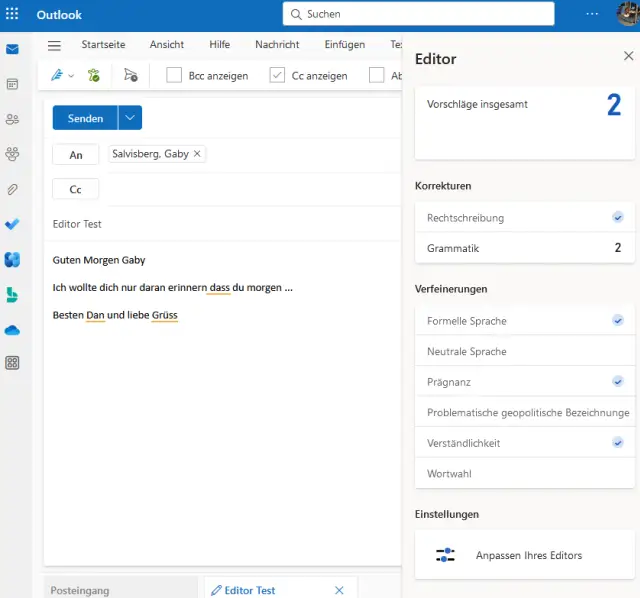
Die in Windows 10 und 11 enthaltene Mail-App wird spätestens 2024 durch Outlook ersetzt. Das neue Outlook lässt sich schon jetzt installieren. Darin enthalten ist auch der Microsoft Editor, der Ihnen beim Verfassen Ihrer Mails helfen soll.
Mit Abo
Für Microsoft-365-Abonnenten bietet das neue Outlook noch mehr KI-Funktionen. Dazu gehören der werbefreie Posteingang, zusätzlichen Postfach- und Cloud-Speicher, erweiterte Sicherheitsfeatures und Premium-Funktionen in allen Microsoft-365-Apps.
Wie Sie den Microsoft Editor öffnen und verwenden, erfahren Sie auf der nächsten Seite.
Ohne Abo
Sie können klare, prägnante E-Mails schreiben und intelligente Vorschläge mit integrierter KI erhalten, wichtige Dokumente und Fotos nahtlos und sicher an jede Notiz anhängen. Wenn Sie kein Microsoft-365-Abo besitzen, können Sie nur auf OneDrive-Dateien und Office-Webanwendungen zugreifen. Zudem kann Ihnen Werbung angezeigt werden. Für weitere Tipps hilft der Microsoft-Artikel Erste Schritte mit dem neuen Outlook für Windows weiter.
Hinweis 1: Das neue Outlook für Windows 10 und 11 ist zunächst für Privatpersonen entweder im Microsoft Store unter Windows 11 oder über das Windows-Herbst-Update vom 26. September erhältlich.
Mit Abo: Microsoft Editor öffnen (Beispiel Web)
Bisher war Microsoft Editor eine Browser-Erweiterung für Chrome und Edge. Microsoft Editor sucht nach Grammatik- und Rechtschreibfehlern und macht Vorschläge zum Verfeinern Ihres Texts. Nur Microsoft-365-Abonnenten erhalten Premium-Editor-Features in Word, Outlook.com und Outlook für das Web. Mehr Infos, was es neues im Editor gibt, finden Sie in diesem Microsoft-Dokument.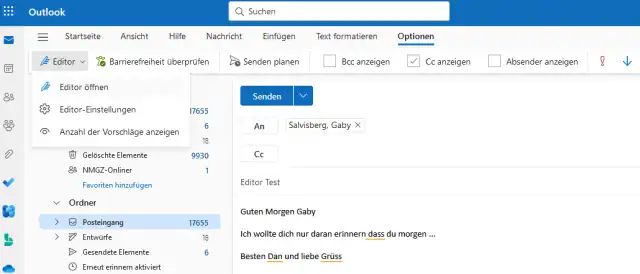
Öffnen des Microsoft Editors in der Outlook-Webversion
Quelle: Screenshot/PCtipp.ch- Klicken Sie in der Webversion auf Neue E-Mail.
- Schreiben Sie ein paar Worte.
- Klicken Sie oben im Menü auf Optionen.
- Beim Kugelschreiber-Symbol befindet sich der Editor. Via Drop-down-Menü finden Sie weitere Optionen wie die Einstellungen dafür. Klicken Sie auf das Kugelschreiber-Icon und dann auf Editor öffnen. Beispielsweise in der Webversion öffnet sich nun rechts der getippten E-Mail ein Editor-Fenster.
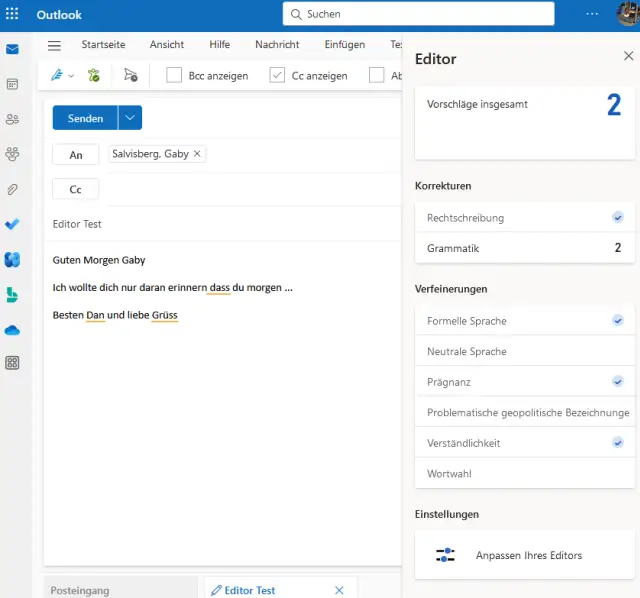
Die Vorschläge des Microsoft Editors in unserem Beispiel (Webversion)
Quelle: Screenshot/PCtipp.ch
Microsoft-Editor-Einstellungen
Quelle: Screenshot/PCtipp.chHinweis 2: Bei der Desktop-Version vom neuen Outlook für Windows 11 funktionierte der Editor am 26. September 2023 bei der Autorin noch nicht.











Kommentare