

Mit simplem Plug-in
Mit Paint.NET Ihre eigenen Icon-Dateien erstellen
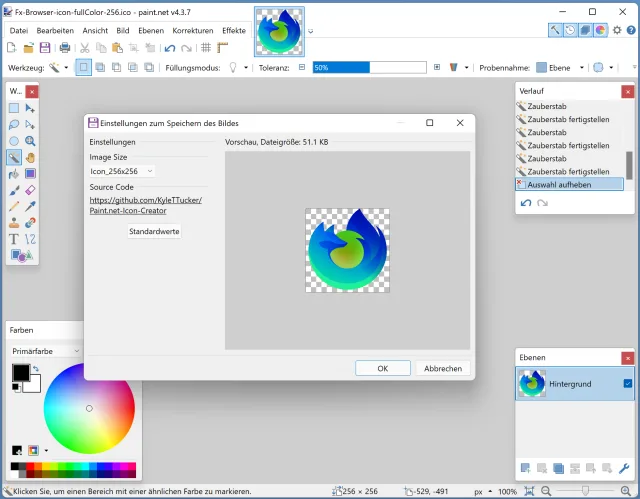
Einen Weg, um für Programm- und Desktopverknüpfungen eigene Symbole zu erstellen, haben wir in diesem Artikel beschrieben: «Windows 10: Eigene Icons erstellen». Sie müssen allerdings nicht zwingend zum Windows-eigenen Paint greifen. Die mächtige Gratisalternative Paint.NET (https://www.getpaint.net/) erlaubt direkt das Speichern im Symboldateiformat .ico, sofern das passende Plug-in installiert ist. Dieses wurde im Januar 2022 von einem Entwickler gratis zur Verfügung gestellt.
Paint.NET Icon-Plug-in installieren
Beim via https://www.getpaint.net/ heruntergeladenen Paint.NET funktioniert der Einbau des Plug-ins folgendermassen. Öffnen Sie im Explorer den Ordner C:\Programme\paint.net\FileTypes bzw. C:\Program Files\paint.net\FileTypes.
Laden Sie von dieser GitHub-Seite das «Asset» namens IconCreator.dll herunter. Es ist normal, dass manche Browser meckern, weil der Download einer einzelnen DLL-Datei ungewöhnlich ist. Wir haben die Datei bei VirusTotal eingeworfen und keinerlei Beanstandungen gesehen. Wählen Sie gegebenenfalls etwas wie Trotzdem herunterladen. Es sind nur ein paar Kilobytes.
Kopieren Sie die heruntergeladene Datei IconCreator.dll in den Ordner C:\Program Files\paint.net\FileTypes bzw. C:\Programme\paint.net\FileTypes. Dieser Vorgang erfordert kurzzeitig Administrator-Rechte, die Sie mit einem Klick oder der Eingabe des Passworts oder PINs abnicken.
Schliessen Sie Paint.NET und starten Sie es neu.
Paint.NET aus dem Microsoft Store: Falls Sie Paint.NET nicht von der Download-Seite, sondern aus dem Windows- bzw. Microsoft Store bezogen haben, liegen die Dateien anderswo. Laut Entwicklern erstellen Sie in Ihrem Dokumente-Ordner einen Unterordner namens paint.net App Files. Darin wiederum erstellen Sie die drei Ordner namens Effects, FileTypes und Shapes. Kopieren Sie die Datei IconCreator.dll in den Unterordner FileTypes.
Ihre eigene Icon-Datei erstellen
Für mein Beispiel-Icon habe ich eine 256 × 256 Pixel grosse Version des Firefox-Logos im PNG-Format heruntergeladen, das ich für ein separates Firefox-Profil gerne in einer anderen Farbe hätte. Dieses habe ich in Paint.NET geöffnet, den transparenten Hintergrund per Zauberstab markiert und via Bearbeiten/Auswahl umkehren das eigentliche Icon komplett ausgewählt. Unter Korrekturen/Farben umkehren habe ich aus dem orange-roten Firefox-Logo kurzerhand eins in Blau- und Türkistönen gemacht. So viel zum Werdegang meines Beispiel-Icons.
Nun gehts zu Datei/Speichern unter. Wählen Sie einen Zielordner aus; vielleicht haben Sie bereits einen Ordner, in welchem Sie sonstige Icons versammelt haben. Beim Dateityp greifen Sie zu Icon (*.ico). Greifen Sie bei Image Size im Zweifelsfall zu Icon_256x256. Die kleineren Grössen eignen sich nur, wenn Sie Icons jeweils nur klein darstellen wollen. Klicken Sie auf OK.
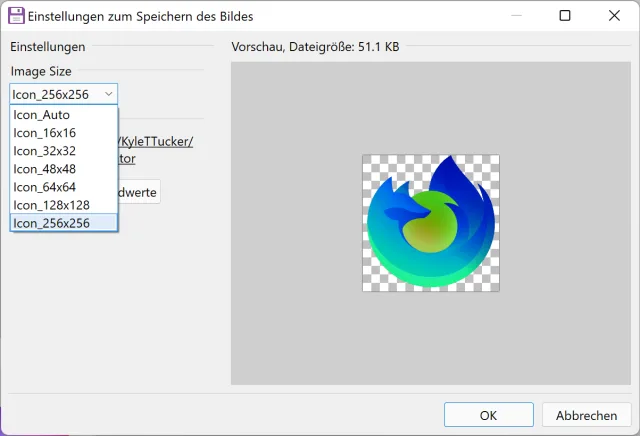
Für Monitore mit etwas höherer Auflösung und etwas grössere Symboldarstellung sollten Sie zu 256x256 greifen
Quelle: PCtipp.chWollen Sie das Icon nun z.B. für eine Firefox-Verknüpfung verwenden, klicken Sie mit rechts auf die gewünschte Verknüpfung und wählen Eigenschaften/Anderes Symbol. Navigieren Sie zur selbstgemachten .ico-Datei, wählen Sie diese aus und klicken Sie auf OK.










Kommentare