
Anzeige
Anzeige
Anzeige
Lesedauer 2 Min.

PDF-Dateien nur lesen, nicht speichern
Mit diesen Tipps legen Sie fest, ob Ihr Firefox-Browser PDF-Dateien herunterlädt oder diese direkt anzeigt.
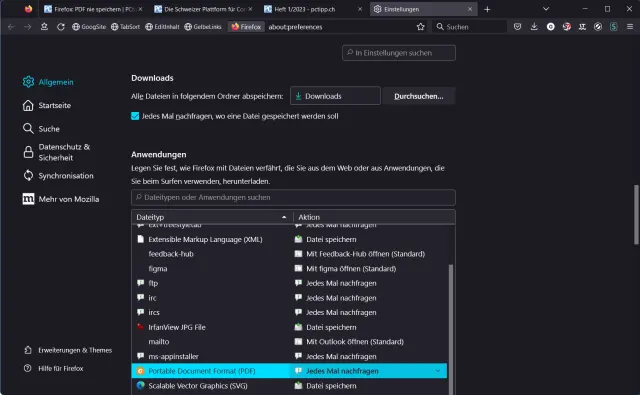
Die Firefox-Einstellungen betreffend Download oder Anzeige verschiedener Dateitypen

Die Download-Optionen in den Firefox-Einstellungen

© Quelle: PCtipp.ch

Sie klicken im Firefox auf einen PDF-Link. Doch statt das PDF einfach zu öffnen, wird die Datei trotzdem heruntergeladen. Oder es erscheint jedes Mal eine Rückfrage, was mit der Datei zu tun sein.

Soll Firefox PDFs immer gleich öffnen, versuchen Sie es folgendermassen.

Lösung: Öffnen Sie übers Drei-Striche-Menü oben rechts das Firefox-Menü und gehen Sie zu den Einstellungen. Scrollen Sie etwa die Hälfte herunter, bis Sie zum Abschnitt «Dateien und Anwendungen» stossen. Setzen Sie zuerst unter Downloads die Option «Jedes Mal nachfragen, wo eine Datei gespeichert werden soll». Nun machen Sie darunter, in der Liste der Dateitypen, den Eintrag Portable Document Format (PDF) ausfindig. Schalten Sie ihn zunächst ebenfalls auf «Jedes Mal nachfragen». Damit haben wir vorübergehend wahrscheinlich genau das Gegenteil von dem, was Sie wollen.

Die Download-Optionen in den Firefox-Einstellungen

© Quelle: PCtipp.ch

Öffnen Sie jetzt ab einer Webseite eine PDF-Datei. Damit erscheint – wie eingestellt – die entsprechende Rückfrage. Schalten Sie darin aber jetzt auf Öffnen mit Firefox und auf «Für Dateien dieses Typs immer diese Aktion ausführen». Dies sollte die Einstellung dauerhaft aufs gewünschte Verhalten ändern. Angeklickte PDFs öffnen sich so künftig direkt in Firefox.
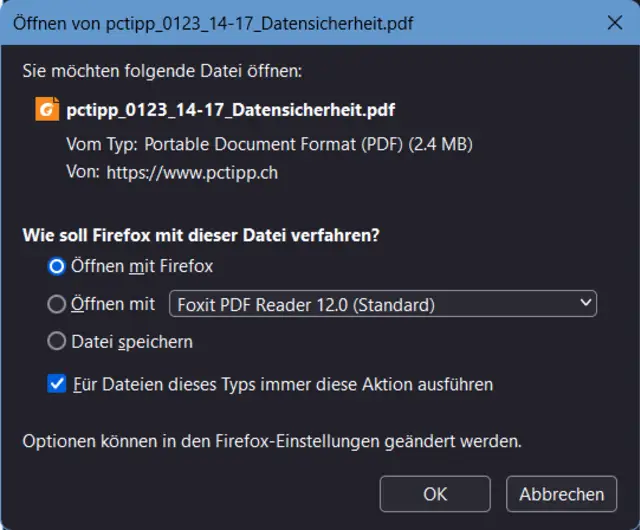
Schalten Sie im Rückfrage-Dialog auf die gewünschte Option um und setzen Sie das Häkchen bei «Für Dateien dieses Typs immer diese Aktion ausführen»

© Quelle: PCtipp.ch

Oder irritiert es Sie, dass die PDFs auch beim direkten Öffnen trotzdem heruntergeladen werden? Firefox kann die PDF-Dateien nicht öffnen, ohne sie zuvor herunterzuladen. Das kann im Download-Ordner stattfinden oder in einem temporären Ordner. Der Ordner lässt sich in den Einstellungen festlegen.

Hinweis: Der Artikel erschien ursprünglich am 30.08.2013 und wurde im Januar 2023 an neuere Firefox-Versionen angepasst. (PCtipp-Forum)


Kommentare

Firefox Browser Datenverwaltung PDF Internet & Sicherheit
Anzeige
Anzeige

Neueste Beiträge

Die besten PCtipp-Artikel aus der Kalenderwoche 37
In der Kalenderwoche 37 vom 7. bis 13. September 2026 standen die Artikel «yallo bringt Travel eSIM für mobile Daten in über 160 Destinationen» und «iPhone Duo und weitere Hardware vorgestellt» oben in der Gunst unserer Leserschaft. 
2 Minuten
18. Sep 2026
EDÖB und privatim
Leitfaden zur digitalen Überwachung in Pflegeeinrichtungen
Der Einsatz von Kameras, Infrarotsensoren oder Radaren zur Überwachung von betreuten Personen in Spitälern oder ähnlichen Einrichtungen gewinnt an Bedeutung. Der EDÖB und privatim veröffentlichen einen Leitfaden, um die datenschutzrechtlichen Herausforderungen aufzuzeigen und Einrichtungen zu sensibilisieren, die solche Überwachungslösungen einsetzen möchten.
3 Minuten
17. Sep 2026
Erste Singles schon da
Grand Theft Auto VI bekommt auch Musikalbum
Zusätzlich zum Spiel Grand Theft Auto VI wurde nun auch ein Musikalbum angekündigt. Die ersten sechs Songs daraus können schon angehört werden.
2 Minuten
18. Sep 2026

Das könnte Sie auch interessieren

Sicherheits-Tipps
Die QR-Code-Falle
Selbst harmlose QR-Codes in Restaurants oder auf Parkuhren können gefährlich sein. Denn Gauner nutzen diese für sogennantes Quishing aus. Wir erklären Ihnen, was hinter dieser Betrugsmasche steckt und wie Sie sich dagegen schützen.
1 Minute
31. Aug 2026
Archive.org
Internet Archive: die besten Tools und Games
Die Non-Profit-Organisation Internet Archive ist eine gemeinnützige Bibliothek mit Millionen kostenloser Bücher, Filmen, Software, Musik, Websites. PCtipp hat Ihnen eine Übersicht zusammengestellt.
2 Minuten
31. Aug 2026
KI-Tipps
ChatGPT richtig nutzen
Das KI-Tool ChatGPT ist aus dem modernen Alltag nicht mehr wegzudenken. Falls Sie bisher gezögert haben, die künstliche Intelligenz einzusetzen, hilft unsere Einsteigeranleitung weiter. Wir zeigen Schritt für Schritt, wie Sie ChatGPT optimal nutzen.
7 Minuten
24. Aug 2026
Anzeige
Anzeige
Anzeige
Anzeige
Anzeige
Anzeige

Kommentare






