

Apple-Ecke
PDFs richtig schützen und verschlüsseln

Verwendung einschränken
Um die Verwendung in geordnete Bahnen zu lenken, öffnen Sie ein PDF in Vorschau, das sich im Programme-Ordner befindet. Wählen Sie im Menü Ablage den Befehl Berechtigungen bearbeiten.

Bild 1: Alles, was es für den Schutz braucht
Quelle: PCtipp.chLegen Sie zuerst das Eigentümerpasswort fest, Bild 1 A, das in jedem Fall vergeben werden muss. Um die Einschränkungen zu definieren, wählen Sie alles ab B, was ohne Kennwort nicht erlaubt ist. Das PDF lässt sich nun wie gewohnt öffnen. Doch sobald eine «verbotene» Aktion angewendet wird, muss zuerst das Eigentümerpasswort eingegeben werden.
Um die Einschränkungen anzupassen, wählen Sie im Menü Ablage den Befehl Passwort eingeben. Klicken Sie auf das Schloss, Bild 2 A, geben Sie das Eigentümerpasswort ein und ändern Sie die Berechtigungen B.
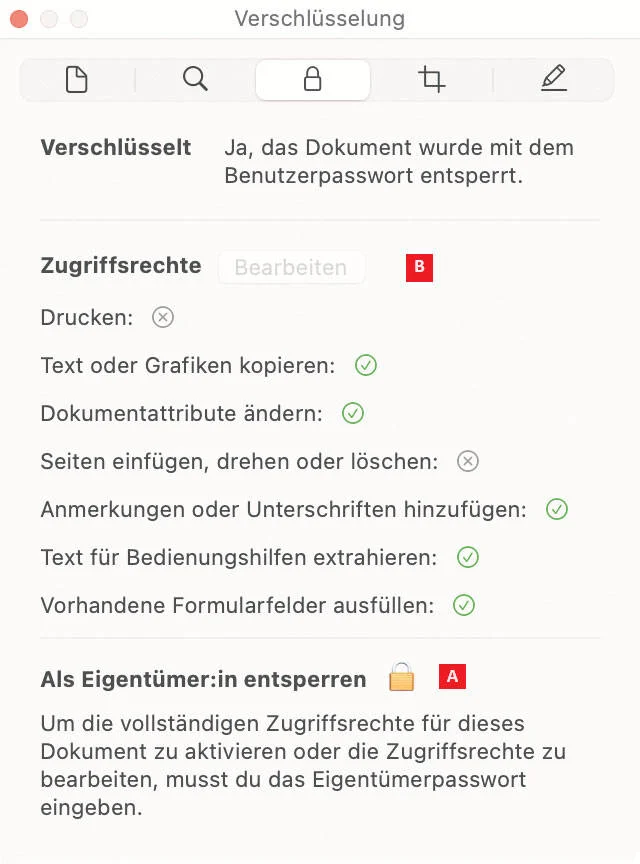
Bild 2: Berechtigungen lassen sich ändern
Quelle: PCtipp.chPDF verschlüsseln
Die Verschlüsselung dient hingegen dazu, die Einsicht in ein PDF zu verhindern. Wählen Sie ebenfalls im Menü Ablage den Befehl Berechtigungen bearbeiten. Auch hier wird das Eigentümerpasswort benötigt. Zusätzlich legen Sie ein weiteres Kennwort fest, Bild 1 C, das für das Öffnen der Datei benötigt wird.
Die Kennwörter können voneinander abweichen. Wer nur das Kennwort zum Öffnen besitzt, kann damit keine Einstellungen ändern; das bleibt dem Besitzer des Eigentümerpassworts vorbehalten. Er könnte auch ein Kennwort für das Öffnen aushändigen und das PDF trotzdem mit Einschränkungen belegen.
Restriktionen umgehen
Zwischen den Einschränkungen und dem Kennwort zum Öffnen gibt es einen elementaren Unterschied. Die Einschränkungen lassen sich mit der passenden Software innerhalb eines Wimpernschlags aushebeln – und das degradiert diese vermeintliche Schutzfunktion zu einer unverbindlichen Empfehlung. Zu diesem Zweck werden im Internet zahlreiche Programme angeboten, die jedoch gerne 20 Franken und mehr kosten.
Eine günstige Lösung bietet die Software PDF Unlocker Expert, die Sie für 5 Franken im Mac-App-Store unter go.pctipp.ch/3272 erhalten. Die Oberfläche ist so hässlich wie die Nacht und die Software wurde seit über sieben Jahren nicht mehr aktualisiert. Dennoch entfernt sie die Einschränkungen auch heute noch unter macOS 14.
PDF knacken
Doch um den Zugang zu einem verschlüsselten PDF zu erlangen, ist sehr viel mehr nötig. Die Verschlüsselung kann nicht umgangen, sondern das Kennwort muss erraten werden. Wenn das nicht funktioniert, wars das.
Im Internet gibt es Programme, die das Knacken durch die Brute-Force-Methode versprechen, also durch das blindwütige Versuchen aller möglichen Zeichenkombinationen. Doch wenn das Kennwort auch nur halbwegs klug gewählt wird, beissen sich diese Programme allesamt die Zähne daran aus.











Kommentare