

Tipps & Tricks
Pfad einfügen in OpenOffice.org/LibreOffice
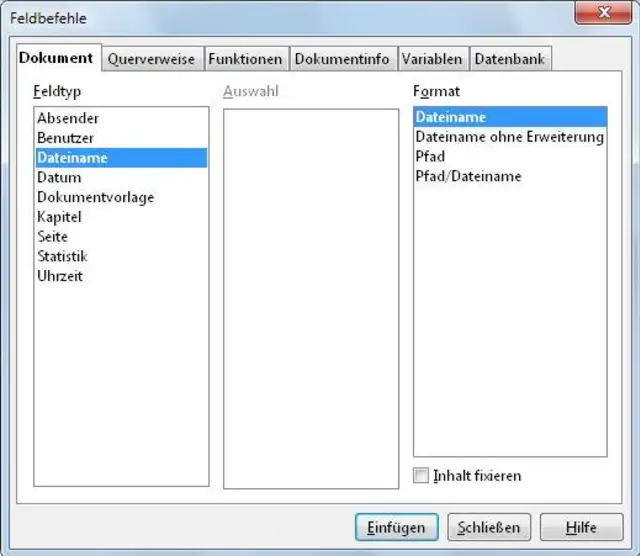
Lösung: Das funktioniert in OpenOffice.org und LibreOffice genauso.
OpenOffice.org und LibreOffice: Dateiname oder Pfad einfügen
Quelle: PCtipp.chIn der Textverarbeitung (Writer) gehen Sie zu Einfügen/Feldbefehl. Falls der Dateiname hier im Menü nicht direkt erscheint, klicken Sie auf Weitere Felder, dann zeigt OOo/LO Ihnen eine Liste mit möglichen Feldern. Wählen Sie im vordersten Reiter Dokument den Eintrag Dateiname, dann finden Sie dahinter die Varianten mit oder ohne Erweiterung sowie mit oder ohne Pfadangabe.
Falls Sie im Writer den Dateinamen oder Pfad in der Kopf-/Fusszeile brauchen: Öffnen Sie Format/Seite und aktivieren Sie mittels «einschalten» die Kopf- oder Fusszeile. Um deren Inhalt zu bearbeiten klicken Sie danach doppelt in den Bereich, in welchem sich jetzt die Kopf- oder Fusszeile befinden sollte. Das Einfügen des Felds geht dann wie gehabt via Einfügen/Feldbefehl.
Geht es um die Tabellenkalkulation Calc? Hier ist das leider ziemlich gut versteckt. Wollen Sie den Dateinamen oder Pfad in der Kopf- oder Fusszeile haben?
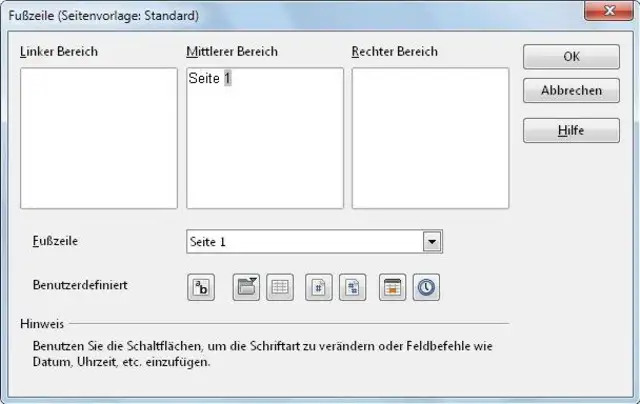
Calc: Pfad oder Dateiname in Kopf- oder Fusszeile
Quelle: PCtipp.chÖffnen Sie Format/Seite und wechseln Sie je nach Bedarf zum Reiter Kopfzeile oder Fusszeile. Nach einem Klick auf Bearbeiten setzen Sie den Cursor in den gewünschten Bereich. Nun klappen Sie entweder das Feld hinter «Kopfzeile» bzw. «Fusszeile» auf oder greifen hinter «Benutzerdefiniert» zum zweiten Icon von Links, das den Dateinamen einfügt.
In Calc lässt sich der Dateiname oder Pfad auch in einer Zelle ausgeben. Die Formel hierfür lautet =ZELLE("Filename"). Sie gibt in der Zelle den kompletten Pfad inklusive Dateinamen und Tabellennamen aus.
Soll es nur der Dateiname sein – was schöner aussieht – greifen Sie zur folgenden Formel:
=TEIL(ZELLE("filename");SUCHEN("/[^/]*$";ZELLE("filename"))+1;SUCHEN("#[^#]*$";ZELLE("filename"))-2-SUCHEN("/[^/]*$";ZELLE("filename")))
Ganz offensichtlich ein typischer Fall von: «Je weniger Sie anzeigen wollen, desto länger ist die hierfür benötigte Formel». (PCtipp-Forum)











Kommentare