
Anzeige
Anzeige
Lesedauer 3 Min.

Plötzlich sprechen und tönen die Office-Programme – wie abschalten?
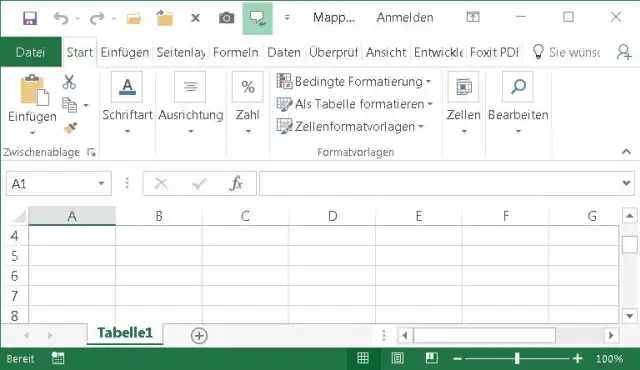
Aus heiterem Himmel liest Excel (oder Word) Eingaben vor oder spielt sonstige Töne ab, obwohl in den Windows-Einstellungen die Sprachausgabe ausgeschaltet ist. So bringen Sie die Quasselstrippe zum Schweigen.

Die Sprachausgabe schalten Sie übers Sprechblasensymbol wieder aus

© Quelle: PCtipp.ch

Nicht nur Windows selbst, auch Office-Programme kennen Sprachausgabefunktionen. Während Sie die Windows-eigenen Funktionen im «Center für erleichterte Bedienung» ein- und ausschalten, sind jene für Office-Programme wie Excel erheblich besser versteckt.

Werfen Sie im Excel-Fenster einen Blick an den linken Bereich des oberen Randes. Dort befindet sich die Schnellzugriffsleiste. Ist dort eine kleine Sprechblase zu sehen, eventuell sogar leicht bläulich oder grünlich hinterlegt? Klicken Sie drauf, dann haben Sie Ruhe.

Die Sprachausgabe schalten Sie übers Sprechblasensymbol wieder aus

© Quelle: PCtipp.ch

Es kann sein, dass Sie das Icon nicht sehen. Blenden Sie es mit den folgenden Schritten ein. Klappen Sie am rechten Rand der Schnellzugriffsleiste das unscheinbare Menü auf und wählen Sie Weitere Befehle. Wechseln Sie oben bei «Befehle auswählen» zu Alle Befehle. Scrollen Sie in der alphabetischen Liste um gut einen Drittel herunter, bis Sie zu Eingabezellen stossen. Klicken Sie Eingabezellen bei Eingabe an und benutzen Sie die Schaltfläche Hinzufügen. Damit wandert der Befehl in die rechte Spalte. Klicken Sie auf OK, dann erscheint das Icon schon in der Leiste. Klicken Sie es an, um die Sprachausgabe auszuschalten. 
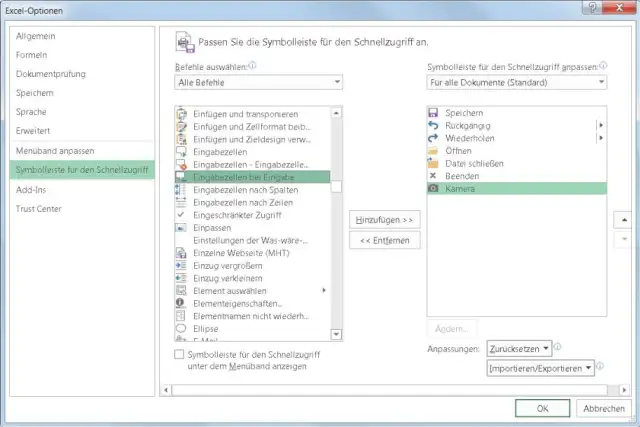
Hier bringen Sie das Symbol zum Vorschein

© Quelle: PCtipp.ch

Jetzt können Sie das Icon auch wieder entfernen. Öffnen Sie hierzu wieder übers Ausklappen des Schnellzugriffsleisten-Menüs Weitere Befehle, klicken Sie Eingabezellen bei Eingabe in der rechten Spalte an und wählen Sie Entfernen. Klicken Sie auf OK.

Gibts andere Töne? Öffnen Sie in Excel oder Word die Optionen und klicken Sie in der linken Spalte auf Erweitert. Scrollen Sie im rechten Teil recht weit herunter, bis Sie zu «Allgemein» stossen. Deaktivieren Sie dort die Option «Feedback mit Sound». (PCtipp-Forum)

Kommentare

Office Audio Windows Software & Tools Windows & PC
Anzeige
Anzeige

Neueste Beiträge

EDÖB und privatim
Leitfaden zur digitalen Überwachung in Pflegeeinrichtungen
Der Einsatz von Kameras, Infrarotsensoren oder Radaren zur Überwachung von betreuten Personen in Spitälern oder ähnlichen Einrichtungen gewinnt an Bedeutung. Der EDÖB und privatim veröffentlichen einen Leitfaden, um die datenschutzrechtlichen Herausforderungen aufzuzeigen und Einrichtungen zu sensibilisieren, die solche Überwachungslösungen einsetzen möchten.
3 Minuten
17. Sep 2026
Die Telekom und Vodafone rüsten sich fürs Oktoberfest
Die Netzbetreiber rüsten sich für den Ansturm der Besucher auf dem Münchner Oktoberfest. Nach Telefónica Deutschland haben nun auch die Telekom und Vodafone ihre Pläne für deren Versorgung mit Mobilfunk vorgestellt.
3 Minuten
18. Sep 2026
Erste Singles schon da
Grand Theft Auto VI bekommt auch Musikalbum
Zusätzlich zum Spiel Grand Theft Auto VI wurde nun auch ein Musikalbum angekündigt. Die ersten sechs Songs daraus können schon angehört werden.
2 Minuten
18. Sep 2026

Das könnte Sie auch interessieren

Sicherheits-Tipps
Die QR-Code-Falle
Selbst harmlose QR-Codes in Restaurants oder auf Parkuhren können gefährlich sein. Denn Gauner nutzen diese für sogennantes Quishing aus. Wir erklären Ihnen, was hinter dieser Betrugsmasche steckt und wie Sie sich dagegen schützen.
1 Minute
31. Aug 2026
Archive.org
Internet Archive: die besten Tools und Games
Die Non-Profit-Organisation Internet Archive ist eine gemeinnützige Bibliothek mit Millionen kostenloser Bücher, Filmen, Software, Musik, Websites. PCtipp hat Ihnen eine Übersicht zusammengestellt.
2 Minuten
31. Aug 2026
KI-Tipps
ChatGPT richtig nutzen
Das KI-Tool ChatGPT ist aus dem modernen Alltag nicht mehr wegzudenken. Falls Sie bisher gezögert haben, die künstliche Intelligenz einzusetzen, hilft unsere Einsteigeranleitung weiter. Wir zeigen Schritt für Schritt, wie Sie ChatGPT optimal nutzen.
7 Minuten
24. Aug 2026
Anzeige
Anzeige
Anzeige
Anzeige
Anzeige
Anzeige

Kommentare








