

Software
Portable-Apps finden und aus manchen Tools eigene Portable Apps machen
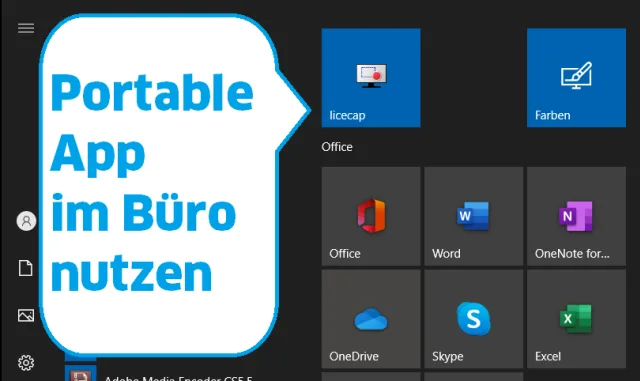
Sie haben ein kleines Tool, wie zum Beispiel LICEcap, mit dem Sie den Bildschirm filmen und als animiertes GIF speichern können. Das würde Ihnen im Büro auch nützen, doch der oder die IT-Verantwortliche will nicht, dass die Leute eigene Programme installieren. Damit hat er oder sie natürlich Recht.
Portable App statt Installation
Oft können Sie zwar nichts installieren, aber Sie können Anwendungen ausführen. Suchen Sie daher vom besagten Programm nach einer portablen Version. Die wäre dafür gedacht, sie auf einen USB-Stick zu kopieren und an jedem Windows-PC zu starten. Statt auf den USB-Stick können Sie solche Anwendungen auch in separate Ordner innerhalb Ihres Dokumente-Ordners installieren bzw. entzippen. Entzippen ist schliesslich nicht das gleiche wie installieren.
Möchten Sie die portable Version einer bestimmten Anwendung verwenden? Suchen Sie zuerst auf der Hersteller-Webseite. Vielleicht bietet er direkt eine portable Version an oder verlinkt auf eine vertrauenswürdige Seite. Wenn nicht, kann es bei Gratisprogrammen sein, dass die Community eine portable Version der App erzeugt hat. Suchen Sie einfach in Ihrer Lieblingssuchmaschine nach dem Namen des Programms und dem zusätzlichen Begriff «portable». Sie könnten auf Seiten wie portableapps.com fündig werden. Prüfen Sie solche Anwendungen aber vor dem Ausführen genau. Übermitteln Sie die ausführbare Datei auf https://virustotal.com, damit mehrere Antivirusprogramme ein Auge drauf werfen können.
Danach ist es einfach: Meist ist es eine Zip-Datei, die Sie herunterladen müssen. Entzippen Sie diese in einen separaten Ordner, verschieben Sie diesen in Ihren Dokumente-Ordner, öffnen Sie den Ordner und doppelklicken Sie die ausführbare Datei. Wenn die Anwendung ordnungsgemäss startet, heften Sie diese an Ihre Taskleiste oder ans Startmenü. Fertig!
Zusatztipp: Was, wenn es weder vom Hersteller noch von der Community eine portable Version gibt? Bei umfangreichen Programmen kann es sein, dass die Erstellung einer solchen Version nicht möglich, zu kompliziert oder seitens Hersteller verboten ist. Bei kleinen Tools könnten Sie jedoch Glück haben: Installieren Sie das Gratis-Entpackprogramm 7-zip von https://www.7-zip.org/. Damit lässt sich nämlich mit etwas Glück der Installer entpacken. Versuchen Sie es: Klicken Sie mit rechts auf die Installationsdatei und wählen Sie im Kontextmenü via 7-Zip den Punkt Extract to Programmname (z.B. Extract to licecap128-install).
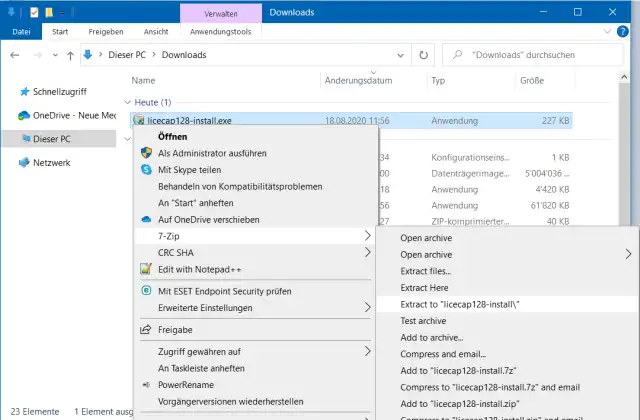
Mit 7-Zip können Sie auch manche Installationspakete entzippen
Quelle: PCtipp.chWenn das Entpacken geklappt hat, öffnen Sie den Ordner. Versuchen Sie die ausführbare Datei des Programms durch Doppelklick zu starten. Möglicherweise kommt es ohne Installation aus und lässt sich in seinem Ordner passend verschieben und künftig von dort aus direkt ausführen.
Fortgeschrittene Anwender könnten ihre Anwendung allenfalls in einer virtuellen Maschine von Oracle Virtualbox laufen lassen. Als Alternative gäbe es auch noch Tools wie Enigma Virtual Box, mit denen angeblich viele Anwendungen in eine portable Version überführt werden können. Getestet haben wir letzteres allerdings nicht.









Kommentare