

Briefpost
Post.ch: WebStamp direkt ins Adressfenster drucken
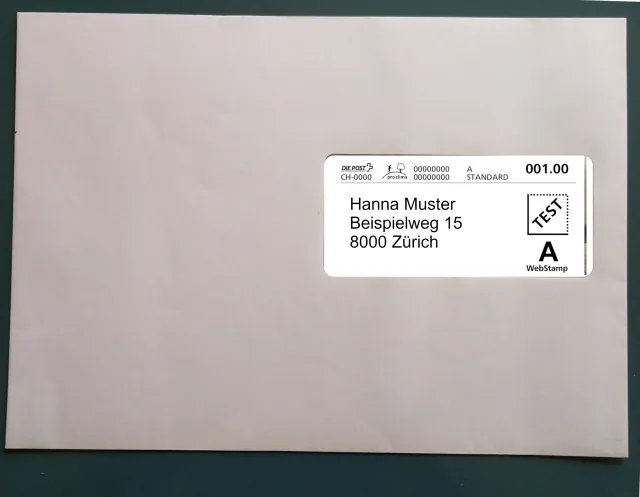
Im diesem Artikel zeigten wir, wie Sie mit der Onlinedienstleistung WebStamp der Schweizer Post eigene Briefmarken drucken können.
Nebst dem Ausdrucken auf separate Etiketten ist es auch möglich, eine Briefmarke direkt in den Brief zu drucken, damit sie im Adressfenster sichtbar ist. Es ist etwas umständlich, kann aber eine Option sein, wenn Sie mal wirklich keine Etiketten herumliegen haben, aber Briefpapier und ein Umschlag mit Adressfenster verfügbar sind.
Lösung: Loggen Sie sich bei https://webstamp.post.ch/ mit Ihrem Post.ch-Konto ein. Klicken Sie auf WebStamp für Einzel- und Serienbriefe.

Hier finden Sie den WebStamp-Dienst der Schweizer Post
Quelle: PCtipp.chWählen Sie, ob es eine Inland- oder internationale Frankatur werden soll und bestimmen Sie darunter die Versandart, zum Beispiel A-Post. Klicken Sie unten auf Übernehmen.
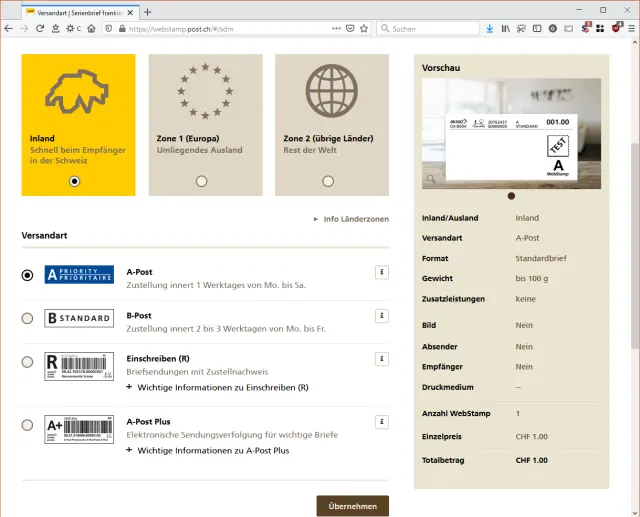
Legen Sie die Versandart fest
Quelle: PCtipp.chAls nächstes greifen Sie zum passenden Format und Gewicht, zum Beispiel Standardbrief. Klicken Sie anschliessend auf Übernehmen.

Wie gross und wie schwer ist Ihr Brief? Wählen Sie die passende Marke aus
Quelle: PCtipp.chDarunter können Sie optionale Zusatzleistungen anhaken, zum Beispiel für eine Briefdicke von mehr als 20 Millimetern oder für eine Spende an Pro Juventute. Klicken Sie anschliessend auf Weiter.
Drucken Sie nun Ihren Brief zunächst mitsamt Empfängeradresse in eine PDF-Datei. Gehen Sie hierfür in Word zum Beispiel zu Datei/Drucken und wählen Sie als Druckziel einen PDF-Drucker aus, beispielsweise Microsoft Print to PDF. Als Speicherziel können Sie den Desktop nehmen.
Ist die Datei nun so, wie sie sonst aus dem Drucker käme, z.B. auf Ihrem Desktop gelandet? Öffnen Sie die Datei kurz per PDF-Reader, um zu prüfen, ob der Brief korrekt aussieht. Schliessen Sie die Datei wieder. Ziehen Sie diese PDF-Datei nun direkt ins WebStamp-Browserfenster in den Bereich Brief bzw. Serienbrief hochladen.
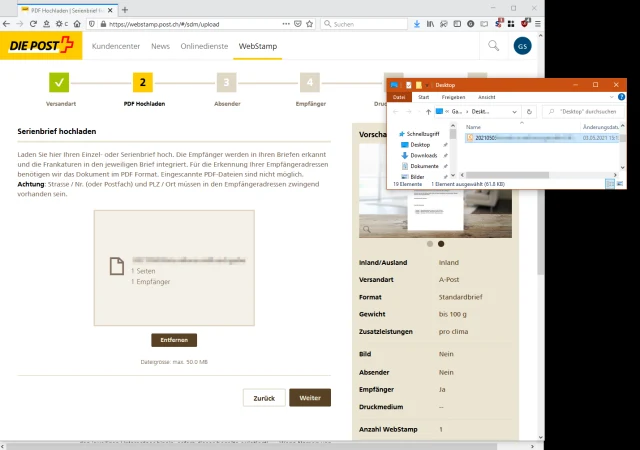
Laden Sie Ihren Brief als PDF in die WebStamp-Online-App
Quelle: PCtipp.chKlicken Sie auf Weiter, und erneut auf Weiter.
Nun können Sie auswählen, ob die Frankatur ins Fenstercouvert passen soll oder ob die Post diese anhand der ermittelten Position der Empfängeradresse ausrichten soll. Die Vorschau rechts passt sich der gewählten Option übrigens an.

Wählen Sie, wo die Frankatur hinsoll
Quelle: PCtipp.chWenn Sie den Brief selbst ausdrucken wollen (etwa, um ihn noch zu unterschreiben), lassen Sie oben Selber ausdrucken aktiviert und klicken auf Weiter.

Wählen Sie die Zahlungsart
Quelle: PCtipp.chWählen Sie nun den Zahlungsart-Kategorie, in der Regel ist es jene, die Visa, Twint usw. enthält. Klicken Sie auf Kaufen. Sie hätten jetzt Gelegenheit, einen Gutscheincode einzutippen, falls Sie bei der Post gerade einen einlösen wollen. Ansonsten klicken Sie auf Für Restbetrag CHF 1.00 weitere Zahlungsart auswählen.

Kein Gutschein vorhanden, also zahlen wir den einen Franken selbst
Quelle: PCtipp.chNun klicken Sie auf die gewünschte Zahlungsart, beispielsweise Twint. Wickeln Sie wie gewohnt den Bezahlprozess ab. Sie landen beim Druckfenster. Klicken Sie auf Drucken, öffnet sich das PDF Ihres Briefes inklusive der bereits vorhandenen Briefmarke.

Laden Sie den Brief per Klick auf «Drucken» als PDF herunter
Quelle: PCtipp.chIhn bringen Sie nun über Ihren Drucker zu Papier. Achten Sie beim Einpacken darauf, dass die WebStamp-Elemente zusammen mit der Adresse vollständig im Couvertfenster zu sehen sind.
Zugegeben – für einen Einzelbrief ist dies etwas umständlich, aber es funktioniert.










Kommentare