
Anzeige
Anzeige
Anzeige
Lesedauer 2 Min.

PowerPoint/Impress: Präsentationsvorlage nachträglich ändern
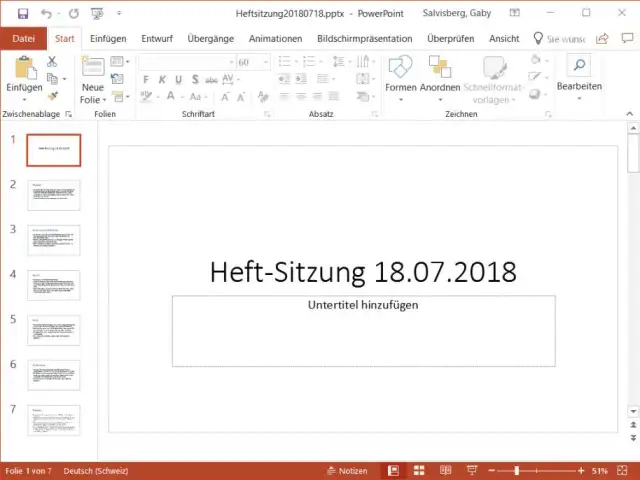
Sie haben in Microsoft PowerPoint oder LibreOffice Impress eine Präsentation erstellt. Nun möchten Sie dieser nachträglich eine der hübschen Vorlagen verpassen. Wie geht das?

Noch keine Vorlage gewählt – wie fügen Sie nachträglich eine hinzu?

© Quelle: PCtipp.ch

PowerPoint und Impress bieten beim Erstellen einer neuen Präsentation viele mehr oder weniger hübsche Vorlagen an. Vielleicht konnten Sie sich nicht entscheiden und haben die langweiligste genommen. Oder Sie haben die Präsentation zunächst mal ohne Vorlage erzeugt.

Noch keine Vorlage gewählt – wie fügen Sie nachträglich eine hinzu?

© Quelle: PCtipp.ch

Wie können Sie in PowerPoint oder LibreOffice Impress Ihrer Präsentation aber nachträglich eine der Vorlagen zuweisen? Wir zeigen es anhand der aktuellen Versionen PowerPoint 2016/2019 (aus Office 365) und LibreOffice Impress (aus LibreOffice 6.4.5.2). In früheren Versionen dürfte das sehr ähnlich funktionieren.

In PowerPoint wechseln Sie zu Entwurf. Im Bereich Designs klappen Sie das kleine Bedienelement in der rechten unteren Ecke der Design-Vorschauen auf und wählen Sie das gewünschte aus. Falls es sich um ein lokal gespeichertes Design handelt, geht es dort zu Nach Designs suchen, anschliessend wählen Sie von Ihrer Festplatte das gewünschte Design aus. Daneben haben Sie unter Varianten noch zusätzliche Farbvarianten der gewählten Vorlage.
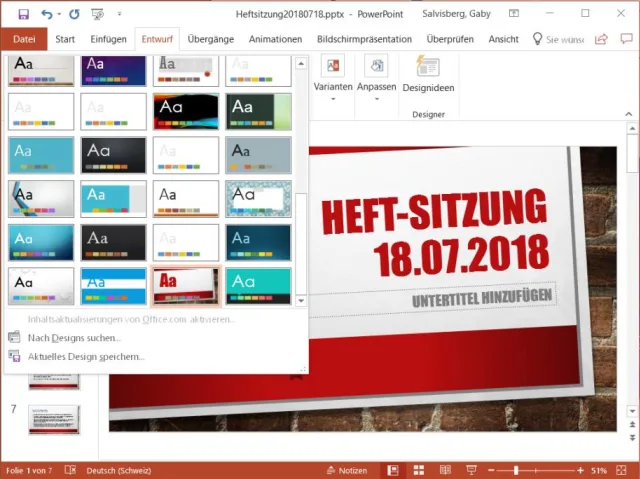
PowerPoint: So einfach wählen Sie nachträglich ein anderes Design aus

© Quelle: PCtipp.ch

In Impress: Markieren Sie in der linken Spalte alle Folien. Am rechten Fensterrand finden Sie die Seitenleiste. Zuoberst in älteren Versionen ein Zahnrad- und in neueren ein Drei-Punkte-Icon für die Einstellungen derselben, darunter folgen Eigenschaften, Folienübergang, Animation und als Nächstes: Folienmaster. Klicken Sie auf diesen, öffnet sich die Seitenleiste. Wählen Sie aus Zur Verwendung vorhanden die gewünschte Vorlage aus.
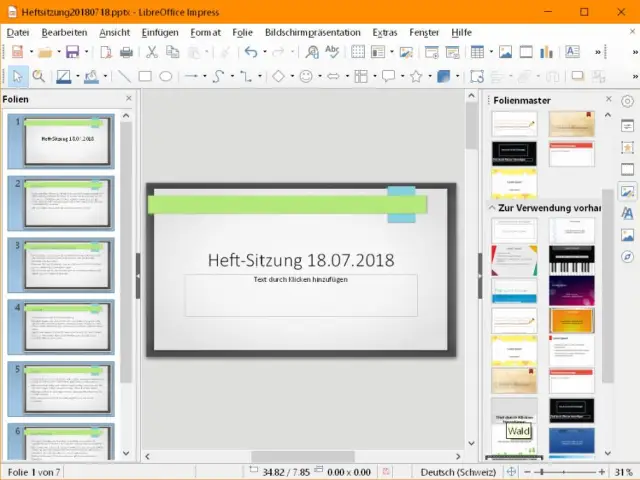
Bei Impress etwas versteckt, klappt aber auch – das nachträgliche Ändern der Vorlage

© Quelle: PCtipp.ch

Kommentare

Office LibreOffice Microsoft Office Powerpoint
Anzeige
Anzeige

Neueste Beiträge

Die Telekom und Vodafone rüsten sich fürs Oktoberfest
Die Netzbetreiber rüsten sich für den Ansturm der Besucher auf dem Münchner Oktoberfest. Nach Telefónica Deutschland haben nun auch die Telekom und Vodafone ihre Pläne für deren Versorgung mit Mobilfunk vorgestellt.
3 Minuten
18. Sep 2026
Erste Singles schon da
Grand Theft Auto VI bekommt auch Musikalbum
Zusätzlich zum Spiel Grand Theft Auto VI wurde nun auch ein Musikalbum angekündigt. Die ersten sechs Songs daraus können schon angehört werden.
2 Minuten
18. Sep 2026
EDÖB und privatim
Leitfaden zur digitalen Überwachung in Pflegeeinrichtungen
Der Einsatz von Kameras, Infrarotsensoren oder Radaren zur Überwachung von betreuten Personen in Spitälern oder ähnlichen Einrichtungen gewinnt an Bedeutung. Der EDÖB und privatim veröffentlichen einen Leitfaden, um die datenschutzrechtlichen Herausforderungen aufzuzeigen und Einrichtungen zu sensibilisieren, die solche Überwachungslösungen einsetzen möchten.
3 Minuten
17. Sep 2026

Das könnte Sie auch interessieren

Sicherheits-Tipps
Die QR-Code-Falle
Selbst harmlose QR-Codes in Restaurants oder auf Parkuhren können gefährlich sein. Denn Gauner nutzen diese für sogennantes Quishing aus. Wir erklären Ihnen, was hinter dieser Betrugsmasche steckt und wie Sie sich dagegen schützen.
1 Minute
31. Aug 2026
Archive.org
Internet Archive: die besten Tools und Games
Die Non-Profit-Organisation Internet Archive ist eine gemeinnützige Bibliothek mit Millionen kostenloser Bücher, Filmen, Software, Musik, Websites. PCtipp hat Ihnen eine Übersicht zusammengestellt.
2 Minuten
31. Aug 2026
KI-Tipps
ChatGPT richtig nutzen
Das KI-Tool ChatGPT ist aus dem modernen Alltag nicht mehr wegzudenken. Falls Sie bisher gezögert haben, die künstliche Intelligenz einzusetzen, hilft unsere Einsteigeranleitung weiter. Wir zeigen Schritt für Schritt, wie Sie ChatGPT optimal nutzen.
7 Minuten
24. Aug 2026
Anzeige
Anzeige
Anzeige
Anzeige
Anzeige
Anzeige

Kommentare









