

PowerPoint
PowerPoint: Kopfzeile bearbeiten
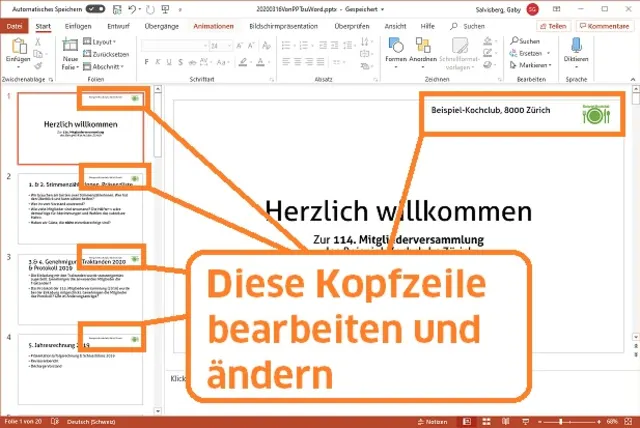
Sie haben eine Präsentation vor sich, deren Kopfzeile Sie ändern müssen, vielleicht muss das alte Logo durch ein neues ersetzt werden. Aber so sehr Sie im Kopfzeilenbereich herumklicken oder nach Folieneigenschaften suchen: Sie bekommen die Kopfzeile schlicht nicht bearbeitbar!
Lösung: Gehen Sie zu Ansicht/Folienmaster. Nun öffnet sich mit dem Folienmaster eine Art Vorlagenansicht, die für die aktuelle Präsentation gilt. Der Folienmaster springt in der linken Spalte zur Folienvorlage für die aktive Folie und markiert diese mit einem Rahmen. Wenn Sie also beim Öffnen des Folienmasters z.B. gerade die Titelfolie vor sich hatten, dann springt es hier zum Folienmaster für die Titelfolie, erkennbar an «Mastertitelformat bearbeiten». Darin können Sie aber die Kopfzeile – vermeintlich – immer noch nicht ändern.
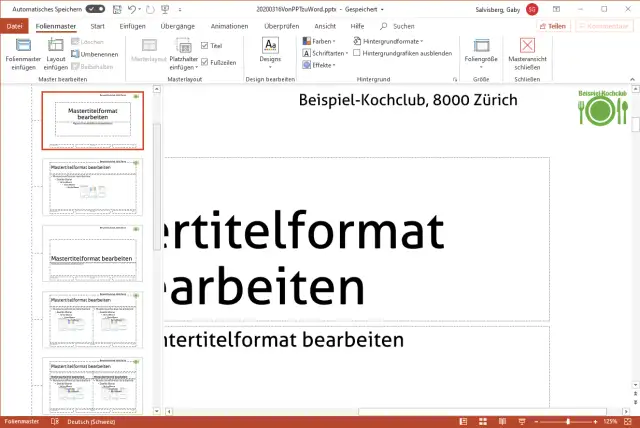
Jetzt sind Sie zwar im Folienmaster, können aber die Kopfzeile immer noch nicht bearbeiten
Quelle: pctipp.chDer Trick nun: Achten Sie in der linken Spalte auf die gestrichelten Linien. Die deuten darauf hin, dass es ein Stückchen weiter oben noch weitergeht. Scrollen Sie daher in der linken Spalte einmal ganz hoch – hier entdecken Sie so etwas wie eine «Hauptfolie». Klicken Sie auf diese, können Sie Bild- und Textrahmen der Kopfzeile problemlos anklicken und nach Wunsch bearbeiten.
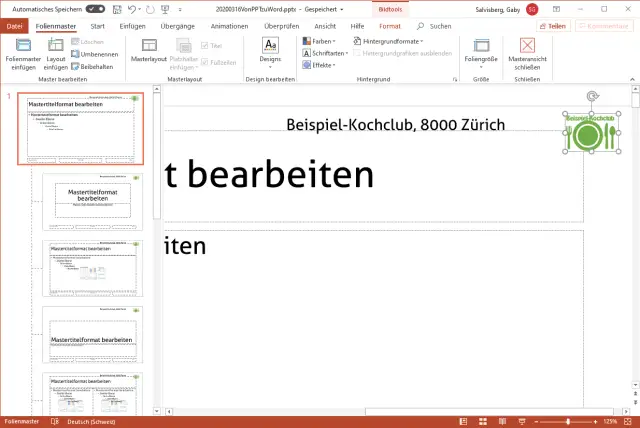
Nur die ganz zuoberst dargestellte Masterfolie erlaubt das Bearbeiten der Kopfzeile
Quelle: pctipp.chZum Schluss benutzen Sie im Reiter Folienmaster den Punkt Masteransischt schliessen, um den Inhalt Ihrer Präsentation zu bearbeiten.










Kommentare