

Tipps & Tricks
PowerPoint: Links anders färben oder ganz verstecken
Beim Vorführen von Präsentationen können Weblinks optisch stören, weil sie in einer anderen Schriftfarbe daherkommen oder (heute eher altmodisch) unterstrichen sind. Es gibt nicht nur ästhetische Gründe, in Präsentationen einen Link nicht als solchen zeigen zu wollen. Manchmal will man einen versteckten Link anbringen, um die Zuschauer während der Präsentation zu überraschen; dann will man nicht, dass man vorher schon sieht, dass dieses oder jenes Wort verlinkt ist. Für die verschiedensten Ansprüche haben wir hier die besten Tipps.
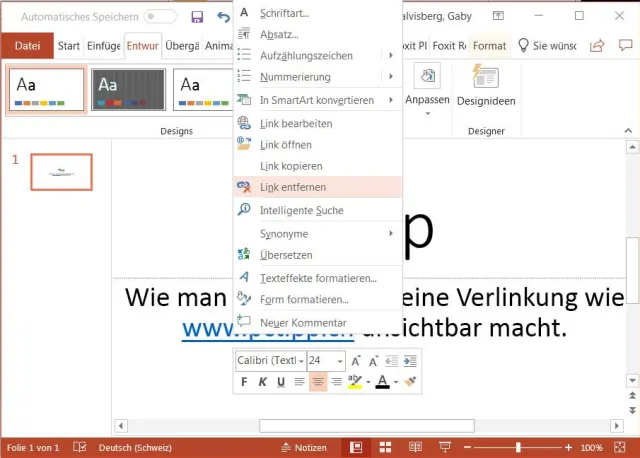
Link ganz entfernen: Das ist das mit Abstand Leichteste. Haben Sie vor, den Link während der Präsentation zu benutzen? Bloss, weil eine Webadresse erwähnt ist, muss sie nicht zwingend auch klickbar, d.h. verlinkt sein. Klicken Sie mit rechts auf die Webadresse und gehen Sie zu Link entfernen. Die Adresse steht weiterhin lesbar im Text, ist aber nicht mehr verlinkt – und somit auch nicht mehr als Hyperlink gestaltet. Die abweichende Schriftfarbe und die Unterstreichung verschwinden. Soll der Link nun trotzdem blau aussehen, können Sie ihn manuell wieder einfärben. Aber Sie sind nun wenigstens die Unterstreichung los, auf Kosten der klickbaren Verlinkung.
Wird die Verlinkung der Webadresse nicht gebraucht, kann der Link auch ganz weg
Quelle: PCtipp.chFarbe eines Links ändern: Soll die Unterstreichung bleiben, aber die Farbe des Links ändern? Einen einzelnen Link können Sie markieren und manuell via Rechtsklick mit einer anderen Schriftfarbe versehen.
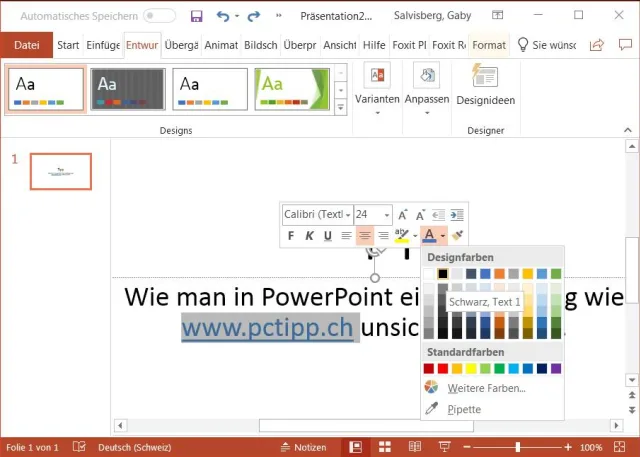
Die Farbe eines einzelnen Links ändern Sie auch bequem manuell
Quelle: PCtipp.chFarbe aller Links ändern: Einer gewissen Konsistenz zuliebe würden Sie gerne die Farbe aller in der Präsentation vorkommenden Links auf Ihre bevorzugte Farbe anpassen. In PowerPoint 2007/2010 klappen Sie im Bereich Designs das Menü Farben aus und wählen dort Neue Designfarben erstellen. In Excel 2016/Office 365 klappen Sie stattdessen im Reiter Entwurf bei Varianten das Steuerelement in der Ecke auf und gehen via Farben zu Farben anpassen.

Öffnen Sie Entwurf/Varianten/Farben anpassen
Quelle: PCtipp.chKlappen Sie das Farbfeld bei Link aus und wählen Sie dort die gewünschte Farbe. Wiederholen Sie das auch für Besuchter Link. Geben Sie Ihrem Designfarbensatz einen passenden Namen und Speichern Sie das Ganze. Damit bleiben die Links klickbar und haben die gewünschte Farbe, besitzen aber immer noch eine Unterstreichung, die Ihnen vielleicht nicht gefällt.
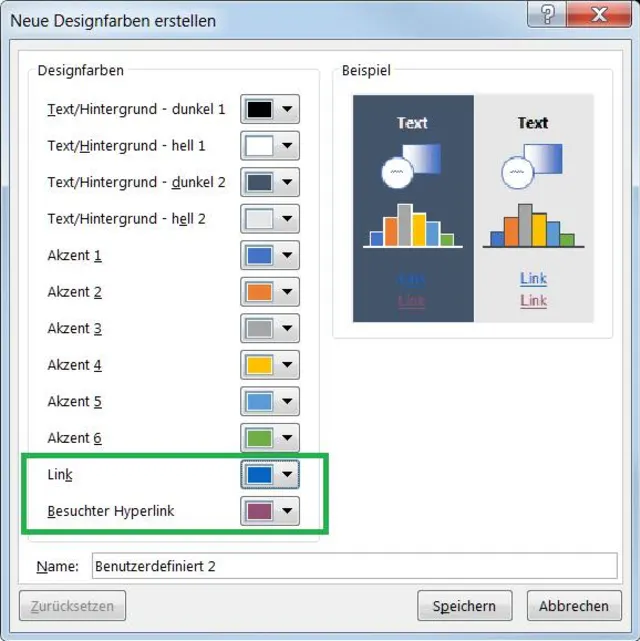
Die Farbe aller Links lässt sich im Design ändern
Quelle: PCtipp.chMuss auch die Unterstreichung weg? Hierfür bliebt Ihnen nur ein «Work-Around». Er ist leider etwas umständlich, wenn Sie mehrere Hyperlinks anpassen müssen. Die Idee dahinter: Entfernen Sie die Verlinkung, legen Sie über das zu verlinkende Wort ein Rechteck ohne Farbe und verlinken Sie dieses mit dem gewünschten Ziel. Das wäre auch die Variante, zu der Sie greifen, wenn Sie nicht wollen, dass ein klickbarer Link für den Zuschauer erkennbar ist.
So gehts: Entfernen Sie den Link zunächst per Rechtsklick darauf und Link entfernen (wie im obersten Tipp beschrieben). Gehen Sie zum Reiter Einfügen und greifen Sie bei Formen einfügen zum Rechteck. Ziehen Sie dieses per Maus passend auf das zu verlinkende Wort.
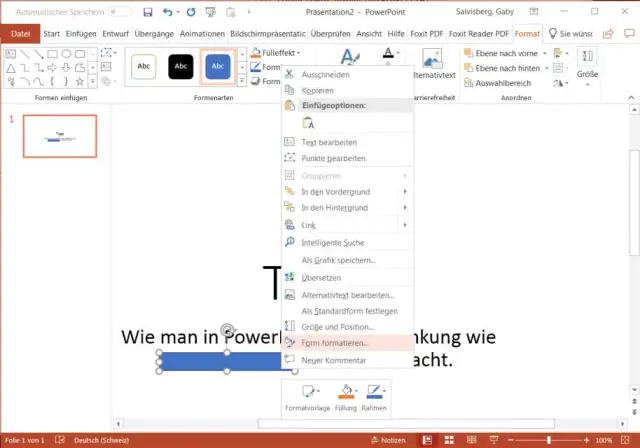
Malen Sie ein Rechteck über das zu verlinkende Wort
Quelle: PCtipp.chNach einem Rechtsklick aufs Rechteck wählen Sie bei Rahmen die Option Keine Kontur und bei Füllung greifen Sie zu Keine Füllung. Alternativ können Sie auch erst auf Form formatieren klicken und danach Keine Füllung bzw. bei Linie Keine Linie wählen.
Lassen Sie das Rechteck gleich markiert, erkennbar an den Markierungspunkten. Wechseln Sie zum Reiter Einfügen und klicken Sie bei Links auf Link. Tippen Sie die gewünschte Webadresse dort ein und klicken Sie auf OK.
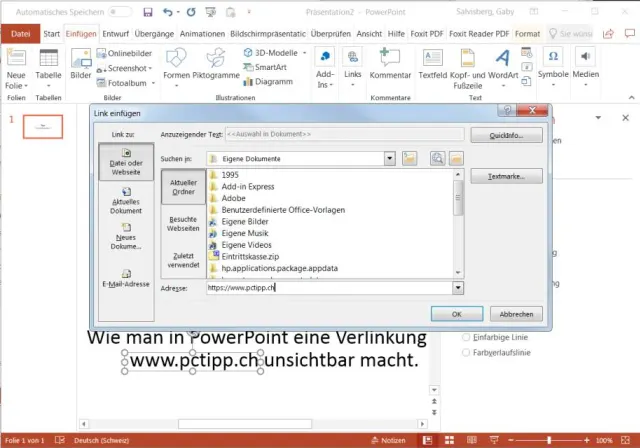
Verlinken Sie das «unsichtbare» Rechteck mit der gewünschten Adresse
Quelle: PCtipp.chDie Webadresse sieht nun aus wie ganz normaler Text. Fahren Sie aber per Maus drüber, sehen Sie, dass diese Stelle verlinkt ist. Mit Ctrl+Klick (im Entwurfsmodus) bzw. per Klick (im Vorführmodus) auf diese Stelle wird sich nun die gewünschte Webseite öffnen. (PCtipp-Forum)
Update 11.03.2019: Anpassung an Office 365











Kommentare