

Tipps & Tricks
PowerPoint: Sound über mehrere Folien abspielen

Lösung: PowerPoint bietet die Möglichkeit, den Sound, der in einer Folie enthalten ist, über mehrere Folien abzuspielen. Wenn Sie also die Musik in Folie 1 starten und 20 Folien haben, dann geben Sie an, dass der Sound erst nach 20 Folien angehalten werden soll.
PowerPoint 2010 und 2013: Fügen Sie auf der ersten Folie den gewünschten Song ein. Hierfür gehen Sie im Reiter Einfügen zu Audio/Audio aus Datei. Tipp: Falls Sie das Lautsprechersymbol der Datei später nicht in der Präsentation sehen wollen, verkleinern Sie es etwas und schieben Sie es per Maus z.B. links neben das Blatt. Klicken Sie nun einmal aufs Lautsprechersymbol, damit es markiert ist. Ganz oben, im rechten Teil des Menübandes sind jetzt die Audiotools zu sehen. Gehen Sie darin zum Reiter Wiedergabe. Hier finden Sie in den Audiooptionen ein Ausklappmenü, in welchem Sie Folienübergreifende Wiedergabe wählen.
PowerPoint 2010: Musikwiedergabe folienübergreifend
Quelle: PCtipp.chÄltere PowerPoint-Versionen: Die Vorgehensweisen für diese Einstellung waren in PowerPoint 2000 und 2002 (XP) sehr verschieden:
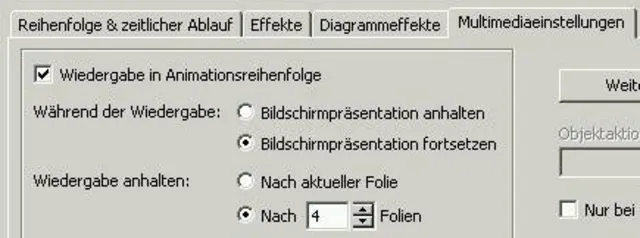
Folienübergreifender Sound in PowerPoint 2000
Quelle: PCtipp.chIn Version 2000 fügen Sie den Sound auf der ersten Folie ein und klicken dann mit der rechten Maustaste darauf. Im Kontextmenü wählen Sie Benutzerdefinierte Animation. Das Dialogfenster «Benutzerdefinierte Animation» hat mehrere Register; wählen Sie Multimedia (bzw. dieses Register sollte bereits angewählt sein). Im Screenshot sehen Sie, welche Einstellungen vorgenommen werden müssen, damit der Sound über mehrere Folien abgespielt wird: Unter «Während der Wiedergabe» muss angehakt sein «Bildschirmpräsentation fortsetzen». Zudem soll die Wiedergabe erst nach einer bestimmten Anzahl Folien beendet werden.
Noch mehr wertvolle Tipps und Anleitungen mit nur wenigen Klicks? Unser Digital-Abo gibts bereits ab 25 Franken!
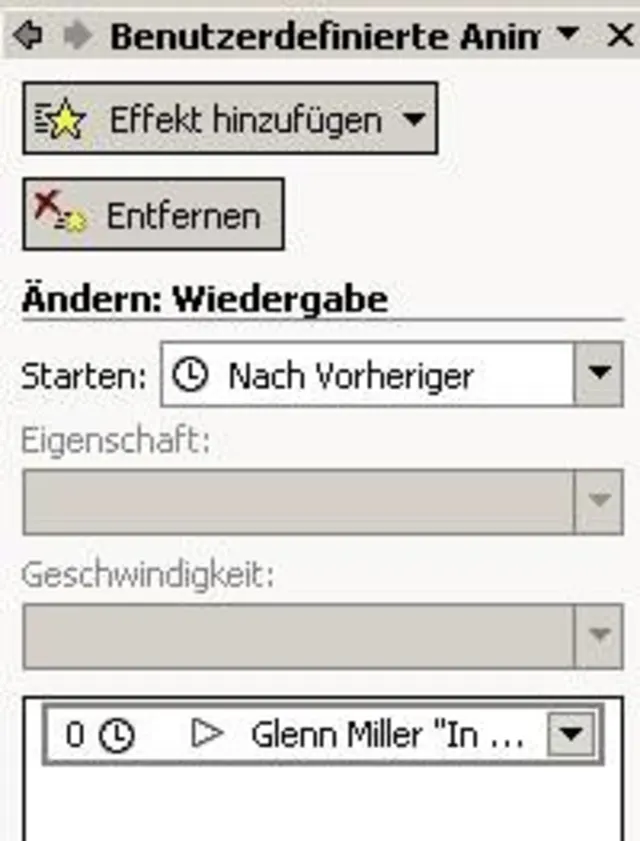
DropDown-Pfeil hinter Songtitel aufklappen
Quelle: PCtipp.chFür PowerPoint XP (2002) gilt zunächst das gleiche: Sound einfügen und mit der rechten Maustaste draufklicken, im Kontextmenü Benutzerdefinierte Animation auswählen. Es wird jedoch kein Dialogfenster geöffnet, sondern eine Aufgabenleiste am rechten Rand eingeblendet.

Effektoptionen
Quelle: PCtipp.chKlicken sie auf den Auswahlpfeil des Soundobjektes und rufen Sie die Effektoptionen auf. Unter «Wiedergabe anhalten» geben Sie die Anzahl der Folien an, über die der Sound abgespielt werden soll. Bestätigen Sie die Eingabe schliesslich mit OK.











Kommentare