

Tipps & Tricks
PowerPoint/Word: Klebezettel für Ihre Folien gestalten
Wie basteln Sie für eine Ihrer PowerPoint-Präsentationen (oder für ein Word-Dokument) ein Element, das wie ein Post-it-Klebezettel aussieht? Wir zeigen eine einfache und eine etwas aufwendigere Variante. Beides funktioniert sowohl in PowerPoint als auch in Word, wobei man dieses Element in PowerPoint vielleicht etwas häufiger braucht.
Variante 1: Rechteck mit Fake-Schatten
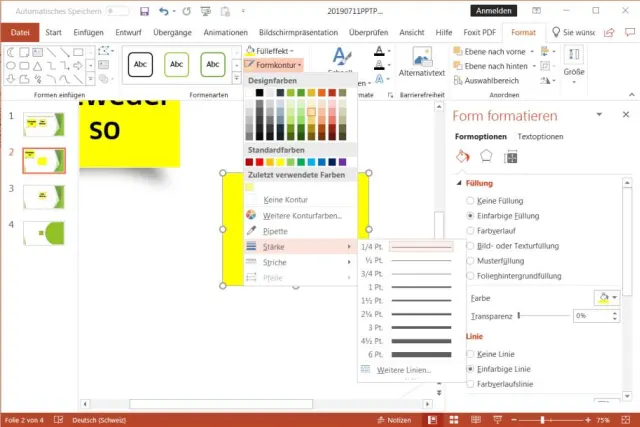
Im Reiter Einfügen schnappen Sie sich bei den Illustrationen unter den Formen ein Rechteck. Malen Sie es hin. Klicken Sie es an und wechseln Sie zum Reiter Format. Bei Fülleffekt greifen Sie zur gewünschten Farbe. Unter Formkontur können Sie eine leicht abweichende (etwas dunklere) Farbe verwenden und dieser eine dünne Strichstärke verpassen.
Malen Sie den Zettel als Rechteck und verpassen Sie ihm die gewünschten Farben
Quelle: PCtipp.chFür den Schatten greifen Sie jetzt zu einem Trick. Schieben Sie Ihr Rechteck allenfalls zunächst etwas zur Seite. Gehen Sie zu Einfügen/Formen und schnappen Sie sich den Mond.
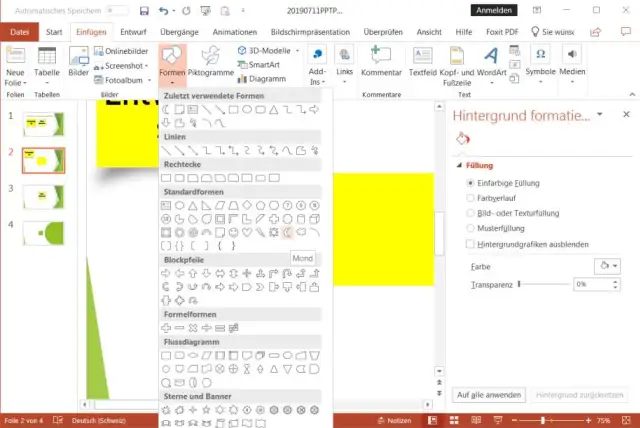
Holen Sie sich einen Mond auf Ihre Folie
Quelle: PCtipp.chZeichnen Sie einen Mond und drehen Sie ihn am Anfasser um 90° nach rechts. Am Anfasspunkt in der «inneren» Mondbiege ziehen Sie den Mond etwas dicker.
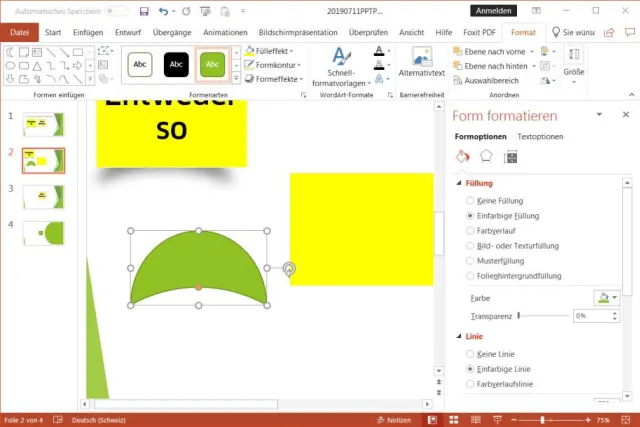
Aus diesem Mond wird nächstens unser Schatten
Quelle: PCtipp.chFüllen Sie den Mond mit einer dunkelgrauen Farbe und verpassen Sie ihm auch dasselbe Dunkelgrau für die Kontur. Der Trick nun: Im Reiter Format wählen Sie bei Formeffekte die Option Weiche Kanten und greifen dort zum Wert 25 Punkt. Allmählich sehen Sie jetzt sicher, worauf wir hinauswollen!
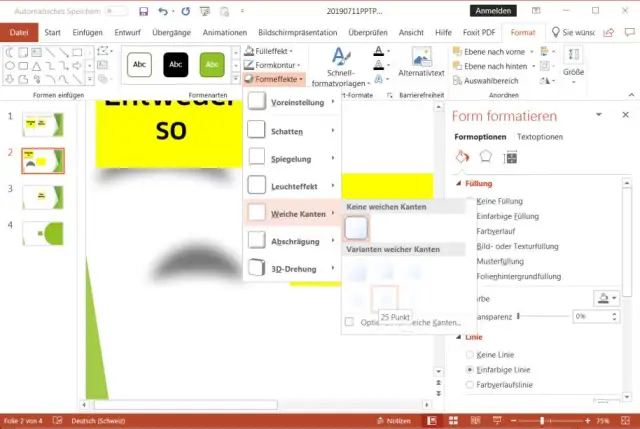
Mit stark aufgeweichten Kanten wird es schon ein Schatten
Quelle: PCtipp.chLegen Sie jetzt das Rechteck und den Mond so übereinander, dass der Schattenwurf unter dem Rechteck hervorschaut und einigermassen hübsch aussieht. Die Dicke oder Breite des Schattens können Sie dabei nach Gutdünken korrigieren, indem Sie ihn an den Anfassungspunkten zurechtziehen. Klicken Sie den Schatten nun mit rechts an und wählen Sie im Kontextmenü In den Hintergrund.
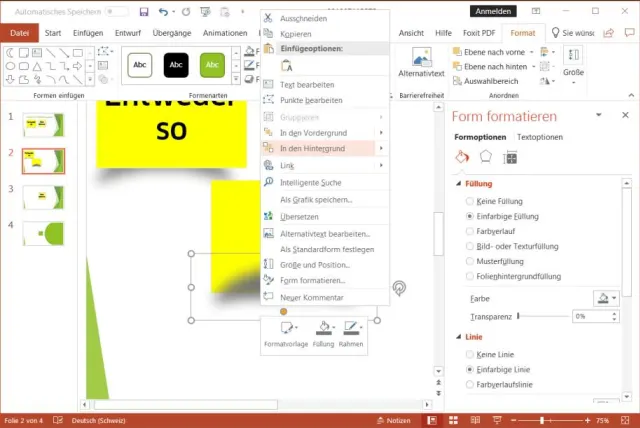
Verfrachten Sie den Schatten bzw. die zweckentfremdete Mond-Form in den Hintergrund
Quelle: PCtipp.chJetzt bleiben noch Abschlussarbeiten: Markieren Sie beide Objekte, klicken Sie mit rechts drauf und wählen Sie Gruppieren/Gruppieren. Nun können Sie die Form inklusive Schatten nach Belieben verschieben, drehen oder in der Grösse ändern. Doppelklicken Sie ins Rechteck, um einen kurzen Text einzutippen.
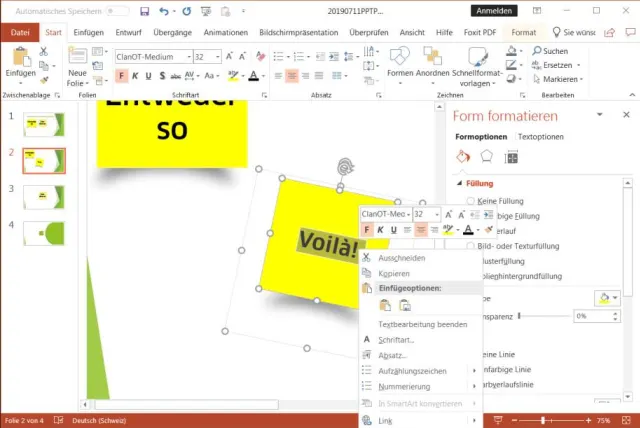
Fügen Sie noch Ihren Text ein und versehen Sie ihn mit der gewünschten Schriftart und -farbe
Quelle: PCtipp.chMarkieren Sie diesen Text, wählen Sie mit rechter Maustaste eine gewünschte Schriftart, Schriftgrösse und Schriftfarbe. Fertig! Lesen Sie aber noch die Zusatztipps am Schluss.
Variante 2: Wenn es superschnell gehen muss
Hier hat PowerPoint eigentlich schon alles parat. Gehen Sie via Reiter Einfügen zu Formen. Es gibt eine Form mit Namen Rechteck: gefaltete Ecke. Wählen Sie diese aus und zeichnen Sie ein ungefähres Quadrat auf die Folie. Das sieht doch inkl. geknickter Ecke schon fast aus wie ein Post-it! Klicken Sie wieder mit rechts drauf und wählen Sie geeignete Füll- und Konturfarben aus.
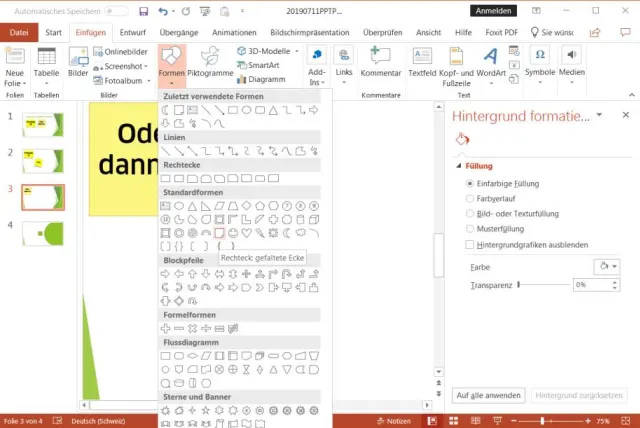
Die Form Rechteck mit gefalteter Ecke eignet sich gut als schnell verwendbares Quasi-Post-it
Quelle: PCtipp.chZusatztipps: Wenn Sie Elemente gestalten, von denen Sie annehmen, dass Sie diese nochmals brauchen können, kopieren Sie diese am besten alle in eine separate Präsentation, die nichts anderes enthält als Ihre grafischen Goodies. Von dort können Sie diese nicht nur in eine andere Präsentation kopieren, sondern auch in ein Word-Dokument oder sogar in eine Excel-Arbeitsmappe.
Schnellbaustein für Word: Auch nicht zu verachten ist Words Fähigkeit, allerlei Elemente als Schnellbausteine zu verwalten. Markieren Sie Ihr selbst gestaltetes Post-it-Element und gehen Sie via Reiter Einfügen im Bereich Text bei Schnellbausteine zu Auswahl im Schnellbaustein-Katalog speichern. Geben Sie ihm einen aussagekräftigen Namen, z.B. Post-it. Beim Schliessen bzw. Beenden von Word bejahen Sie die Frage nach dem Speichern des Bausteinkatalogs. Ab dann steht das Element unter Einfügen/Schnellbausteine jeweils im Organizer für Bausteine zur Verfügung. Sortieren Sie die Bausteine nach Namen, dann finden Sie das Gesuchte schnell wieder.











Kommentare