

Tipps & Tricks
Praxis: Excel-Diagramme animieren

Animierte Diagramme verleihen Ihrem Referat das gewisse Etwas und machen selbst trockene Zahlen interessant. Ausserdem können Sie auf diese Weise komplexe Zusammenhänge besser darstellen.

PCtipp zeigt Ihnen Schritt für Schritt, wie Sie in PowerPoint 2003 und 2007 Ihre Excel-Diagramme animieren. Ähnliche Optionen finden Sie übrigens auch in älteren PowerPoint-Versionen und in der aktuellen Fassung 2010.
Auf der nächsten Seite: Diagramme animieren
Diagramme animieren
Animierte DiagrammeOb in PowerPoint 2003 oder 2007: Ihre Excel-Diagramme animieren Sie in wenigen Schritten. Dabei spielt es keine Rolle, ob Sie ein Balken-, Säulen-, Kreis- oder Flächendiagramm verwenden – es funktioniert bei jedem genau gleich.
Alles zum Erstellen von Excel-Diagrammen lesen Sie in diesem Artikel.
Diagramme importieren: Erstellen Sie Ihre Diagramme wie gewohnt zuerst in Excel. Klicken Sie danach das Diagramm mit der rechten Maustaste am Rand an und wählen Sie Ausschneiden. Öffnen Sie in
PowerPoint eine neue Präsentation, laden Sie nun das Diagramm mit einem Rechtsklick und der Option Einfügen auf die Arbeitsfläche
Animation in PowerPoint 2003: Wählen Sie das Diagramm und danach Bildschirmpräsentation/Benutzerdefinierte Animation. Klicken Sie jetzt auf Effekt hinzufügen/Eingang/Weitere Effekte und schnappen Sie sich die gewünschte Animation per Doppelklick. Standardmässig beeinflusst diese das ganze Diagramm.

In PowerPoint können Sie die Animationen sogar auf einzelne Elemente anwenden
Quelle: PCtipp.chUm den Effekt auf die einzelnen Elemente anzuwenden, wählen Sie unter «Benutzerdefinierte Animation» den Pfeil rechts vom Effekt, Screen 1, Punkt A. Es öffnet sich ein Ausklappmenü. Schnappen Sie sich in diesem die Effektoptionen.
Es öffnet sich ein Fenster. Gehen Sie zum Reiter Diagrammanimation. Je nach Diagrammtyp finden Sie zwischen zwei bis fünf Optionen, um die einzelnen Elemente separat einzublenden. Probieren Sie diese aus, bis Ihnen eine gefällt. Klicken Sie jeweils auf OK und drücken Sie die F5-Taste, um die Präsentation zu starten. Die einzelnen Elemente blenden Sie per Mausklick ein.
Sobald Sie die gewünschte Animation gefunden haben, speichern Sie Ihre PowerPoint-Präsentation.
Auf der nächsten Seite: Animation in PowerPoint 7
Animation in PowerPoint 7
Animation in PowerPoint 2007: Gehen Sie zur Registerkarte Animationen und klicken Sie auf das Diagramm. Greifen Sie danach in der Menüleiste zum Ausklappmenü «Animieren». Dort stehen die Animationen zur Auswahl. Wenn Sie mit der Maus über eine fahren, sehen Sie den Effekt dank Vorschaufunktion von PowerPoint 2007 direkt im Dokument, Screen 2.Nachdem Sie Ihr Diagramm wie gewünscht animiert haben, speichern Sie die PowerPoint-Präsentation ab. Wenn Sie diese per F5-Taste abspielen, blenden Sie die einzelnen Elemente jeweils per Mausklick ein.
Auf der nächsten Seite: Automatische Animation
Automatische Animation
Automatische AnimationWie erwähnt blenden Sie die einzelnen Diagrammelemente in der Präsentation per Mausklick ein. Sie können die Animation aber auch automatisch ablaufen lassen. Klicken Sie in PowerPoint 2003 und 2007 in der Palette «Benutzerdefinierte Animation» auf den kleinen Doppelpfeil unter den einzelnen Animationsobjekten, um sämtliche anzuzeigen, Screen 3 A.
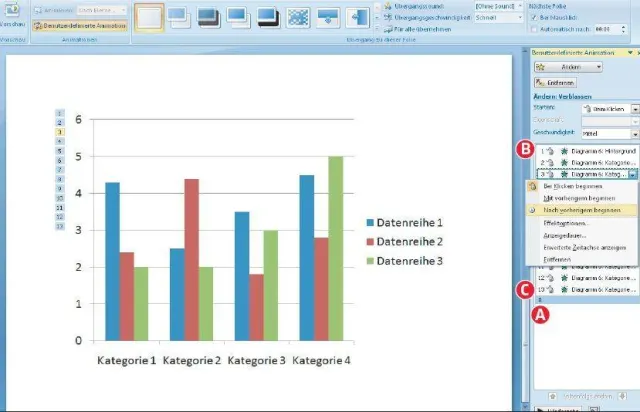
Lassen Sie die Animationen automatisch ablaufen
Quelle: PCtipp.chDas oberste gilt dem Diagramm selbst. Falls bei Vortragsbeginn Raster, Diagrammtitel und Legende eingeblendet sein sollen, löschen Sie dieses Element. Markieren Sie es, klicken Sie auf den kleinen Pfeil auf der rechten Seite und wählen Sie die Option Entfernen.
Um alle animierten Elemente automatisch nacheinander auf dem Monitor einzublenden, klicken Sie den obersten Effekt, Punkt B unter «Benutzerdefinierte Animation» an. Halten Sie die Shift-Taste gedrückt und klicken Sie nun auf den untersten Effekt, Punkt C. Dadurch markieren Sie alle Animationsobjekte. Wählen Sie jetzt eines davon mit Rechts aus und greifen Sie zu Nach vorherigem beginnen. Ab sofort starten Sie während der Präsentation die Animation des ersten Elements per Mausklick – alle anderen folgen automatisch.
Auf der nächsten Seite: Verzögerung einstellen
Verzögerung einstellen
Verzögerung einstellen
Die automatische Animation läuft verzögerungsfrei ab. Vielleicht möchten Sie aber bei Ihrem Referat zu jedem Diagrammelement etwas erzählen. Dazu brauchen Sie jeweils ein paar Sekunden Zeit. Markieren Sie wieder sämtliche Animationseffekte in der Palette «Benutzerdefinierte Animation» und klicken Sie die Auswahl mit Rechts an. Gehen Sie zu Anzeigedauer. Tippen Sie die gewünschte Verzögerung ein.
Möchten Sie zu einem Element mehr erzählen, klicken Sie in der Palette «Benutzerdefinierte Animation» den nachfolgenden Effekt mit Rechts an und greifen zu Bei Klicken beginnen oder weisen ihm eine längere Verzögerung zu.
Mittels Rechtsklick auf ein Animationsobjekt und Effektoptionen können Sie zudem Richtungsänderungen für jedes Element vornehmen oder Sounds abspielen.












Kommentare