

Apple-Ecke
Raum für Experimente: der Mac im Mac

Immer noch gültig:
Von einer «Virtualisierung» spricht man, wenn ein Betriebssystem innerhalb eines anderen Systems läuft. Das verschafft erhebliche Vorteile und Freiheiten: Seit vielen Jahren ermöglicht es Parallels Desktop (parallels.com), Windows und andere Systeme auf dem Mac zu virtualisieren, sodass in einem einzelnen Fenster eine völlig andere Umgebung arbeitet. Beide Systeme funktionieren nebeneinander und ermöglichen einen schnellen Wechsel zwischen den Welten. Und so entfällt für unzählige eingeschworene Mac-Anwender die Erfordernis, aus einer geschäftlichen Notwendigkeit heraus auch noch einen Windows-PC anzuschaffen.
Der Mac im Mac
An dieser Stelle ist jedoch nicht Windows das Thema, sondern eine weitere Instanz von macOS. Das heisst: Auf einem Mac wird ein weiteres macOS installiert, das in einer «Virtuellen Maschine» läuft, kurz «VM» genannt, Bild 1. So lassen sich alte Systeme vergleichen oder neue Systeme testen, ohne dass dabei das Hauptsystem in Mitleidenschaft gezogen wird. Von einer solchen Flexibilität profitieren jedoch nicht nur Entwickler mit ihren zahlreichen Testumgebungen, sondern auch Anwender, die gerne ihrer Neugier freien Lauf lassen möchten – aber ohne die damit verbundenen Risiken.
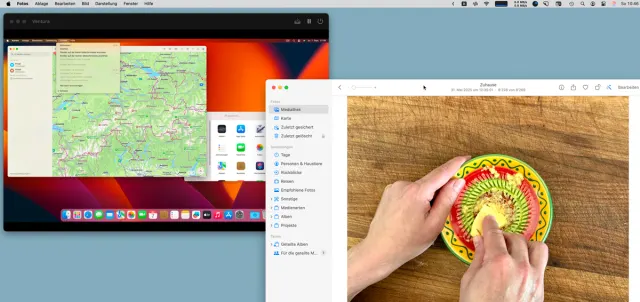
Bild 1: Links oben läuft eine zweite Instanz von macOS, rechts ein Fenster des Host-Systems
Quelle: PCtipp.chDie VM verhält sich dabei wie ein «Computer im Computer»: Sie nutzt dieselbe Hardware, dieselben Ressourcen und dieselbe Tastatur. Trotzdem ist sie vom eigentlichen System abgeschottet, sodass sich Probleme in der VM nicht auf den Host auswirken können. Einzige Bedingung: Das hinzugefügte Gastsystem muss für dieselbe Hardware ausgelegt sein. Es ist deshalb nicht möglich, ein Windows, das für Intel-Chips geschrieben wurde, auf einem Mac mit Apples eigenem M-Prozessor zu betreiben – oder ein so altes macOS, dass es mit der aktuellen Hardware nicht mehr kompatibel ist. Aus diesem Grund wird für die folgenden Ausführungen ein Mac mit einem M-Chip von Apple benötigt. Die älteren, Intel-basierten Macs bleiben aussen vor.
Eine Virtualisierung klingt zwar ein wenig technisch, aber in der Praxis ist sie ein Kinderspiel. Denn diese digitale Verschachtelung wird von Apple nicht nur toleriert, sondern sogar durch das hauseigene «Virtualization Framework» unterstützt. Alles, was es braucht, ist ein fähiges Programm, das durch den Download und die anschliessende Installation des Gastsystems führt.
Diese Aufgabe wird in unserem Fall von der kostenfreien und quelloffenen Virtualisierungs-Software VirtualBuddy übernommen. Sie wiegt nur gerade 25 MB; alles andere, wie auch das Gastsystem, wird bei der Einrichtung automatisch aus dem Internet nachgereicht – und dann purzeln die Gigabytes doch noch.
Die Installation
Die aktuelle Version von VirtualBuddy finden Sie auf der Github-Plattform unter go.pctipp.ch/3462. Der Name der Datei lautet je nach Version: VirtualBuddy_v2.x….dmg. Im Anschluss wird die Image-Datei im Download-Ordner mit einem Doppelklick geöffnet und VirtualBuddy wie gewohnt in den Ordner Programme kopiert.
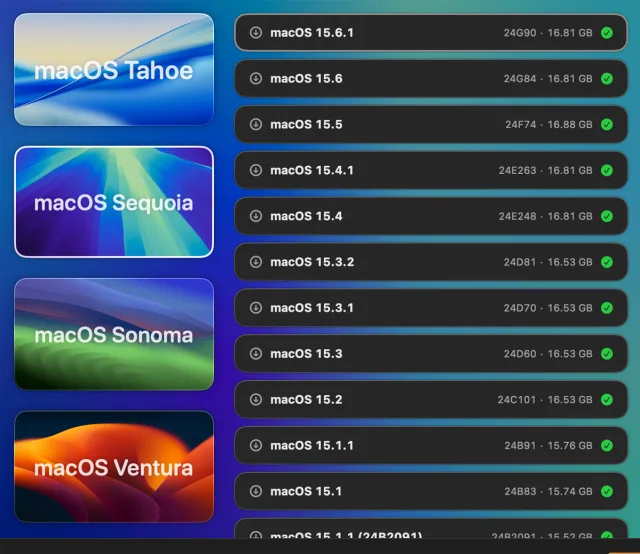
Bild 2: Alle verfügbaren Systeme werden direkt von den Apple-Servern geladen
Quelle: PCtipp.chBeim ersten Start klicken Sie auf die Schaltfläche Create Your First VM und entscheiden sich zwischen macOS und Linux. Zweiteres ist hier zwar nicht das Thema; doch eine VM mit Linux eignet sich bestens, um an einem verregneten Sonntag ein wenig über den Tellerrand zu blicken. An dieser Stelle entscheiden wir uns für macOS. Anschliessend wird in der linken Spalte das gewünschte System und rechts die Versionsnummer ausgewählt, Bild 2. Ein grüner Haken bedeutet, dass einer Installation nichts im Wege steht: Klicken Sie auf die gewünschte Version und danach auf die Schaltfläche Continue, um die VM zu benennen. In einem letzten Schritt wird die Grösse der virtuellen Festplatte festgelegt, doch Vorsicht: Dieser Wert lässt sich später nicht mehr ändern, Bild 3. Wenn zu viel oder zu wenig Speicher zugeteilt wird, hilft später nur noch, die VM und damit Ihr macOS neu zu installieren.
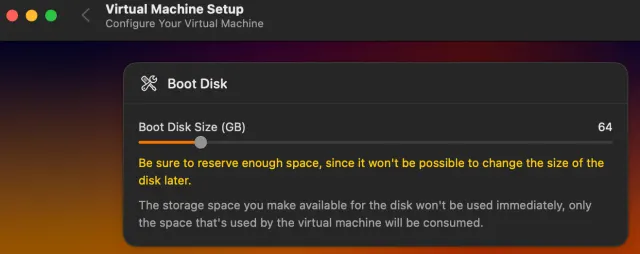
Bild 3: Während sich manche Parameter auch nachträglich ändern lassen, muss die Grösse des Massenspeichers auf Anhieb sitzen
Quelle: PCtipp.chUnd das war schon alles. VirtualBuddy lädt automatisch die gewünschte Systemversion von den Apple-Servern und richtet die VM ein. Die lässt sich nun mit einem Klick in der Übersicht starten und wird auf dieselbe Weise eingerichtet, wie ein fabrikneuer Mac – bis hin zur Anmeldung mit dem Apple-Account (vormals Apple-ID). Jetzt läuft ein eigenständiges macOS in einer VM und lässt sich für beliebige Experimente hinzuziehen – ohne dass die Gefahr besteht, dass das Host-System dabei Schaden nimmt.
Schnell weg damit!
Eine VM bietet sogar Vorzüge, mit denen das Host-System nicht aufwarten kann. So lässt sich die virtuelle Umgebung beenden, indem im Menü VirtualBuddy der Befehl Quit VirtualBuddy ausgewählt wird. Alle Programme und Dokumente, die zu diesem Zeitpunkt offen sind, werden gesichert und beim nächsten Start wiederhergestellt.
Umwege für die Beta
Als diese Zeilen geschrieben wurden, stand macOS 26 «Tahoe» kurz vor der Fertigstellung, war aber immer noch als Beta gebrandmarkt. Wenn es den Beta-Status verlässt, wird es sich genauso einfach installieren lassen. Doch bis dahin (und bei folgenden grossen Betaversionen) ist ein kleiner Umweg nötig, denn es fehlen die Device Support Packages. Wo diese Erweiterungen auf den Apple-Servern zu finden sind, kann sich ständig ändern. Sie werden jedoch zuverlässig mit der Beta-Version von Apples Entwicklungsumgebung Xcode installiert.
Rufen Sie developer.apple.com/download auf. Klicken Sie auf Xcode beta und melden Sie sich mit Ihrem bestehenden Apple Account an. Laden Sie die neueste Betaversion, Bild 4. Dabei werden die verlangten Komponenten automatisch installiert. So getan, kann Xcode beendet werden. Nun lässt sich auch macOS «Tahoe» virtualisieren – oder eine andere, künftige Beta eines grossen Releases.
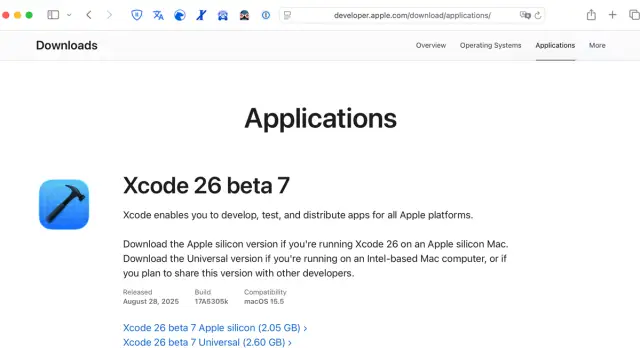
Bild 4: Die Beta von Xcode installiert, was es für die Virtualisierung des neusten macOS braucht
Quelle: PCtipp.ch









Kommentare