

Smartphone-Tipps
Ruhiges Smartphone

Wer kennt das nicht? Kaum ist das Smartphone entsperrt, erscheinen Dutzende Benachrichtigungen. Oder die Nachrichten ploppen sogar auf dem Sperrbildschirm auf und zeigen unter Umständen Informationen an, die den Arbeitskollegen nebenan nichts angehen.
Eine solche Nachrichtenflut kostet nicht nur Nerven, sondern sorgt auch dafür, dass man das Smartphone andauernd in die Hand nimmt und abgelenkt ist. Wer davon genug hat, kann heutzutage ganz einfach etwas dagegen unternehmen.
Sowohl Android als auch iOS bieten Möglichkeiten, um Push-Mitteilungen gezielt zu reduzieren. Dabei gibt es verschiedene Ansätze, die Sie ganz nach Ihren Vorlieben nutzen können. Mit unseren Tipps investieren Sie einige Minuten Ihrer Zeit, um danach ein wesentlich ruhigeres Smartphone zu haben.
Pro App einstellen
Von Anwendungen wie WhatsApp möchte man natürlich Push-Nachrichten erhalten. Von anderen Apps erhält man Meldungen, die eher nerven. Glücklicherweise lassen sich Benachrichtigungen für jede App abschalten.
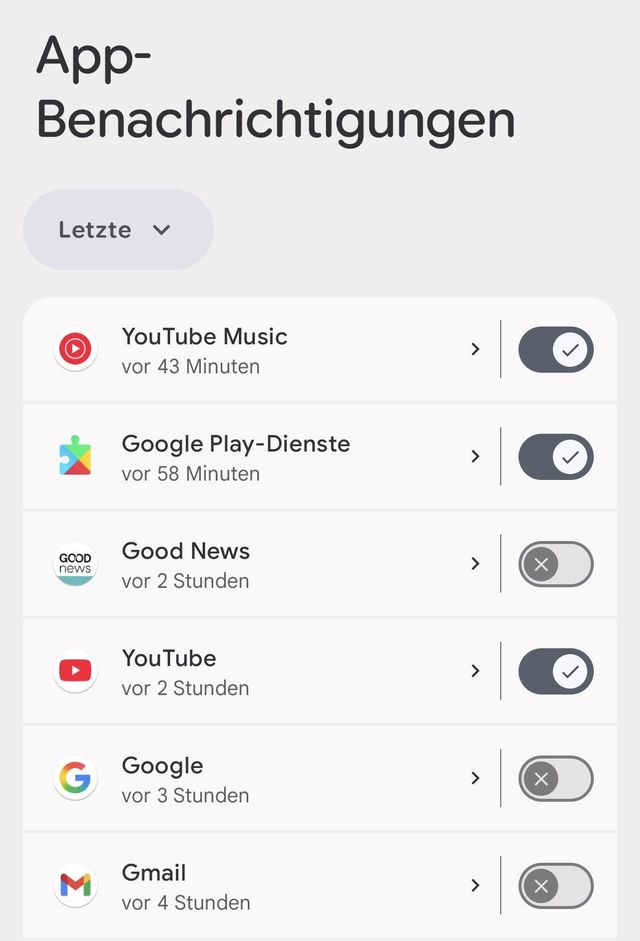
Bild 1: Android kann Benachrichtigungen für jede App einzeln verwalten
PCtippAndroid
Öffnen Sie die Einstellungen. Tippen Sie auf Benachrichtigungen/App-Benachrichtigungen (oder einfach Apps, je nach Gerät). Wählen Sie die gewünschte Anwendung aus, Bild 1.
Alternativ geht es auch so: Öffnen Sie die Einstellungen. Tippen Sie auf Apps. Unter Kürzlich geöffnete Apps tippen Sie auf Alle [Anzahl] Apps anzeigen. Wählen Sie die gewünschte App aus. Hier können Sie nun die Benachrichtigungen ausschalten, die Sie möchten. Teilweise sind verschiedene Optionen in einem Menü zusammengefasst, das Sie erst aufklappen müssen. Wenn Sie gar keine Benachrichtigungen erhalten möchten, schalten Sie einfach die Option Alle Benachrichtigungen von [App] aus, Bild 2.
iOS
Navigieren Sie zu Einstellungen/Mitteilungen. Wählen Sie eine App. Die Benachrichtigungseinstellungen für die App öffnen sich, Bild 3. Jetzt können Sie entscheiden, welche Elemente Sie bei Benachrichtigungen ausschalten möchten.
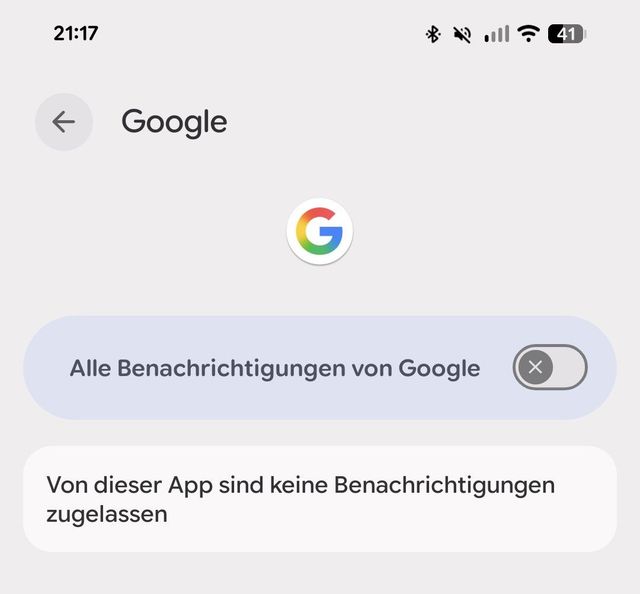
Bild 2: Sie können bei einer Anwendung auch alle Benachrichtigungen ausschalten
PCtippBeispielsweise können Sie den Ton deaktivieren, damit Sie Push-Mitteilungen zwar noch erhalten, aber diese stummgeschaltet werden. Möchten Sie alle Mitteilungen einer Anwendung ausschalten, deaktivieren Sie die Option Mitteilungen erlauben.
«Nicht stören»-Modus
Dieser Modus stoppt Benachrichtigungen nicht, sondern verbirgt sie einfach, solange der Modus aktiviert ist.
Android
Öffnen Sie Einstellungen/Modi. Tippen Sie auf Bitte nicht stören. Hier können Sie den Modus aktivieren. Weiterhin haben Sie diverse
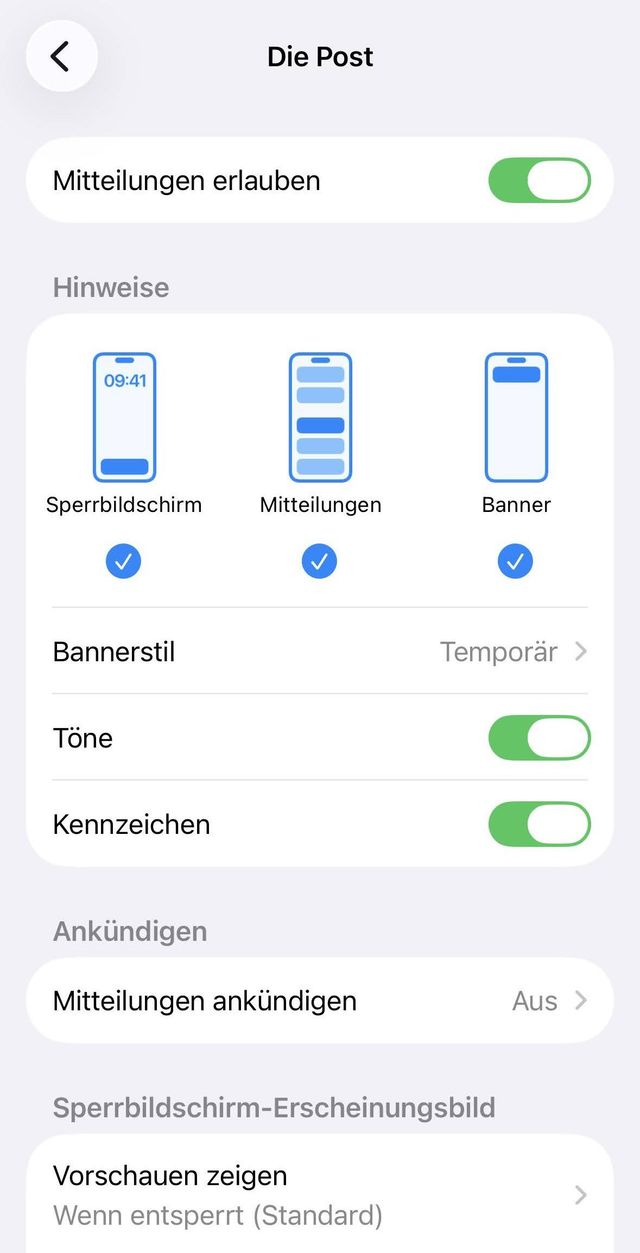
Bild 3: Auch iOS kann Benachrichtigungen für jede Anwendung separat verwalten
PCtippEinstellungsmöglichkeiten. Etwa, welche Apps Sie trotz aktiviertem Modus benachrichtigen dürfen. Haben Sie alles eingestellt, können Sie den Modus auch über das Kontrollzentrum ein- und ausschalten. Dieses erreichen Sie durch Herunterwischen des oberen Bildschirmrands, Bild 4.
iOS
Gehen Sie zum Menü Einstellungen/Fokus. Wählen Sie den Modus Nicht stören (Mondsichel-Symbol). Aktivieren Sie den Modus manuell oder zeitgesteuert. Alternativ können Sie den Modus auch über den Menüpunkt Kontrollzentrum/Fokus ein- und ausschalten.
Achtung: Bei Android wie auch iOS werden in diesen Modi keine Anrufe durchgestellt. Sie können in den Modi-Einstellungen aber festlegen, welche Kontakte bei einem Anruf trotzdem durchgelassen werden.
Die Nachrichten und Anrufe sind in diesen Modi zudem nur ausgeblendet. Sobald Sie Bitte nicht stören ausschalten, erscheinen alle verpassten Anrufe und Push-Nachrichten wieder in der Statusleiste.
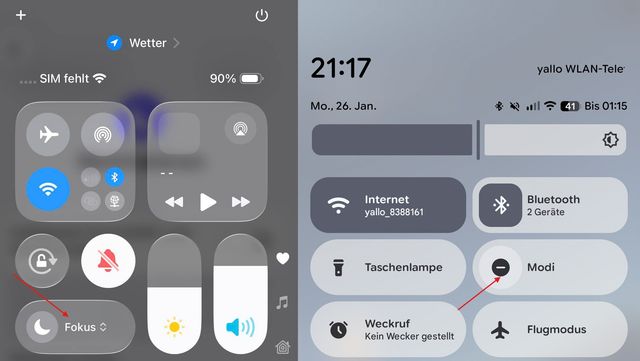
Bild 4: Bei iOS (links) und Android aktivieren Sie den «Nicht stören»-Modus über das Kontrollzentrum
PCtippSperrbildschirm
Auch auf dem Sperrbildschirm können Nachrichten angezeigt werden. Das ist vorwiegend für sensitive Inhalte nicht zu empfehlen. Daher ist es besser, diese auszuschalten.
Android
Gehen Sie zu Einstellungen/Benachrichtigungen/Sperrbildschirm-Benachrichtigungen. Hier können Sie festlegen, was auf dem Bildschirm angezeigt werden soll. Ausserdem ist es möglich, Benachrichtigungen auf dem Sperrbildschirm komplett abzuschalten.
iOS
Wählen Sie den Punkt Einstellungen/Mitteilungen. Tippen Sie auf Vorschauen zeigen. Wählen Sie die Option Nie.
Hinweis: Unter Einstellungen/Mitteilungen können Sie auch etwas nach unten scrollen. Dort sehen Sie alle installierten Apps. Sie können für jede App individuell einstellen, ob und wie sie auf dem Sperrbildschirm Nachrichten anzeigen darf.
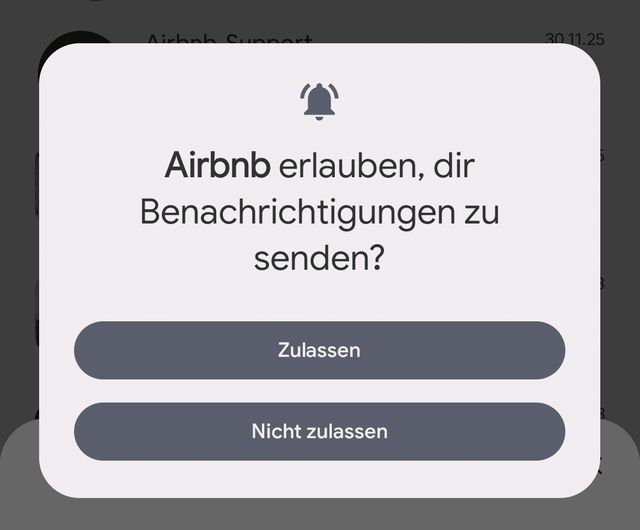
Bild 5: Neue Apps fragen Sie nach der Berechtigung, Push-Nachrichten senden zu dürfen
PCtippNachrichten verbieten
Bei Android und auch iOS können neu installierte Anwendungen nicht einfach Push-Nachrichten schicken. Stattdessen müssen Sie dafür erst die Berechtigung bei Ihnen einholen. Daher sollten Sie bei der Frage Benachrichtigungen erlauben? auf Nicht zulassen tippen, wenn Sie bei der App nicht auf Push-Nachrichten angewiesen sind, Bild 5.
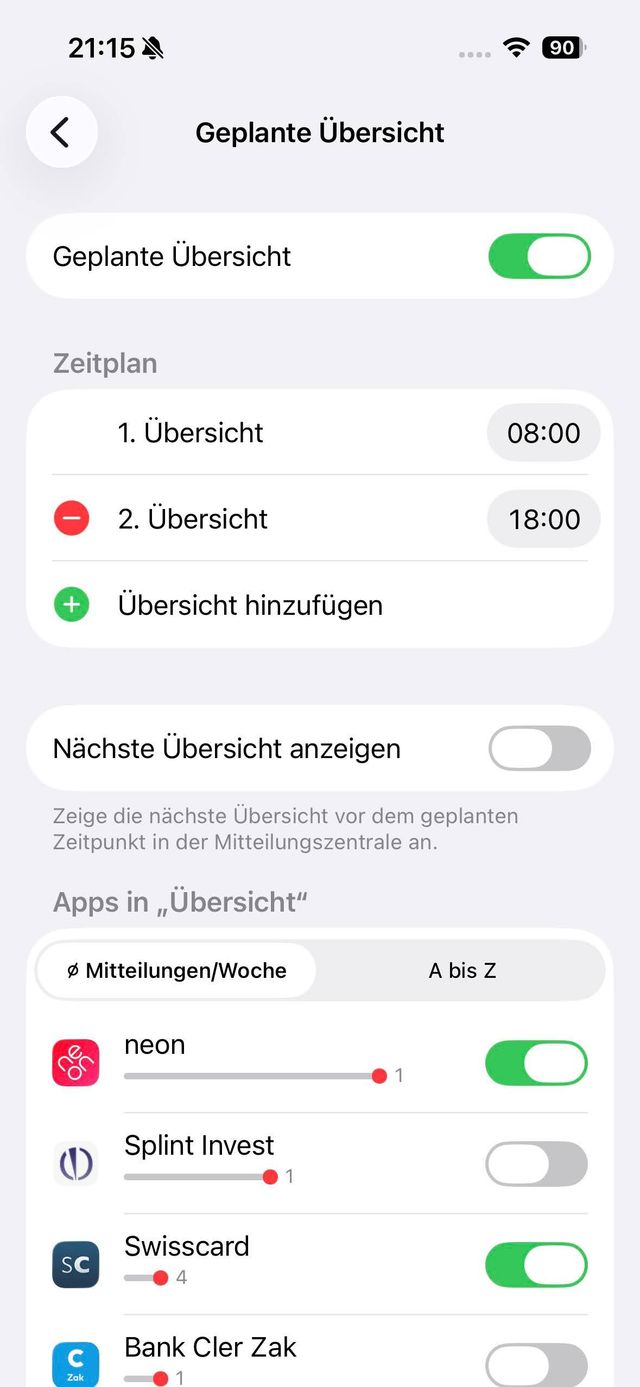
Bild 6: Seit iOS 15 lassen sich Push-Nachrichten auf dem iPhone auch nach Zeit bündeln
PCtippMitteilungsübersicht ab iOS 15
iPhones können Mitteilungen bündeln und gesammelt zu bestimmten Uhrzeiten anzeigen. So bekommen Sie zum Beispiel alle News-Updates um 18 Uhr, statt 15 Einzelmeldungen über den Tag verteilt. Android bietet bisher keine vergleichbare Option. So gehts: Wählen Sie Einstellungen/Mitteilungen. Falls bisher nicht eingeschaltet, aktivieren Sie Geplante Übersicht. Wählen Sie hier die gewünschten Apps und Uhrzeiten, Bild 6.
Systemweit abschalten?
Sowohl unter Android 16 als auch unter der iOS-Version 26 gibt es keine zentrale Schaltfläche, mit der sich alle Push-Mitteilungen systemweit mit einem einzigen Befehl deaktivieren lassen. Die Betriebssysteme setzen bewusst auf ein fein justierbares Mitteilungssystem, bei dem Nutzerinnen und Nutzer pro App entscheiden sollen, was erwünscht ist und was nicht.
Wer maximale Ruhe wünscht, muss daher App für App auf seinem Smartphone durchgehen und die Benachrichtigungen manuell ausschalten. Oder man verwendet wie erwähnt den Nicht-Stören-Modus, um zumindest kurzzeitig Ruhe zu haben.








Kommentare