Anzeige
Anzeige
Anzeige
Lesedauer 3 Min.

Schiebung: Finder-Objekte bewegen

Mit der Maus ein Objekt im Finder bewegen: Was könnte einfacher sein? Doch wenn gleichzeitig die richtigen Tasten gedrückt werden, ändert sich das Verhalten. Davon zeugt auch das zusätzliche Symbol am Mauszeiger.
© (Quelle: PCtipp.ch)

Mit der Maus ein Objekt im Finder bewegen: Was könnte einfacher sein? Doch wenn gleichzeitig die richtigen Tasten gedrückt werden, ändert sich das Verhalten. Davon zeugt auch das zusätzliche Symbol am Mauszeiger. Die Command-Taste ändert etwa gleich mehrere Verhalten, wenn Objekte verschoben werden.

Schön aufgeräumt

Wählen Sie im Menü Darstellung zuerst die Option Als Symbole und anschliessend Darstellungsoptionen einblenden. Hier wählen Sie unter Sortiert nach die Option Am Raster ausrichten A. Wenn nun ein Objekt verschoben wird, wird es fein säuberlich an einem unsichtbaren Raster ausgerichtet. Wird ein Objekt jedoch mit gedrückter Command-Taste verschoben, dreht diese Einstellung: Jetzt lassen sich die Objekte wie vorher beliebig anordnen, ohne dass sie einrasten.

Bewegen statt kopieren

Wenn Sie ein Objekt auf einen Server oder ein externes Laufwerk ziehen, wird es kopiert. Wird dazu die Command-Taste gedrückt, wird das Objekt stattdessen bewegt. Es verschwindet also vom ursprünglichen Ort. Doch keine Sorge: Das Original wird erst gelöscht, wenn der Vorgang erfolgreich abgeschlossen wurde.

In den Fenstertitel

Mit gedrückter Command-Taste lassen sich beliebige Objekte im Fenstertitel ablegen B. Um sie zu entfernen, drücken Sie die Taste erneut und ziehen Sie das Objekt heraus.

Schnelle Kopien

Wenn ein Objekt mit gedrückter Option-Taste zum Beispiel in einen Ordner gezogen wird, erstellt der Finder eine Kopie C. Wird das Objekt innerhalb eines Ordners bewegt, entstehen Duplikate, die nummeriert werden.

Aliasse erstellen

Werden die Tasten Command+Option beim Verschieben festgehalten, erstellt der Finder am Zielort ein Alias, während das Original an Ort und Stelle bleibt D. So lässt sich schnell das Alias eines Ordners oder einer Datei auf dem Schreibtisch erstellen, damit direkt da­rauf zugegriffen werden kann. Wenn das Alias nicht mehr benötigt wird, löschen Sie es einfach, ohne dass sich das Originalobjekt in dieser Zeit bewegt hat.
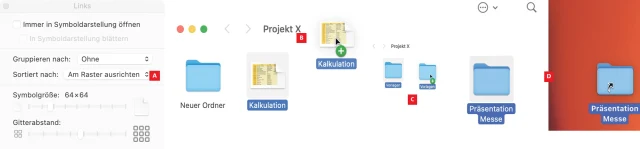
Bei den meisten Vorgängen zeigt ein zusätzliches Symbol am Mauszeiger an, was gleich passieren wird

© Quelle: PCtipp.ch

Kommentare

Apple
Anzeige
Anzeige

Neueste Beiträge

Oppo zieht seine Marke OnePlus aus Europa zurück
Der chinesische Smartphone-Hersteller Oppo will die eigene Marke stärken und zieht deshalb seine Tochter OnePlus aus Europa und den USA zurück. Kundendienst und Updates sollen aber für bereits verkaufte Geräte bestehen bleiben.
3 Minuten
19. Jul 2026
Vier Millionen Downloads und Landmarken für die swisstopo-App
Seit ihrer Lancierung im Juli 2020 wurde die swisstopo-App über vier Millionen Mal heruntergeladen. Mit dem aktuellen Release ergänzt swisstopo seine Karten-App mit neuen Landmarken. Die Neuerung unterstützt Nutzende dabei, passende Ziele einfacher zu finden und sich auch in unbekannter Umgebung rasch zurechtzufinden.
3 Minuten
20. Jul 2026
Minitipp
Text aus einer Fehlermeldung kopieren
Für Supportanfragen oder eine Webrecherche zu Lösungen von Computerproblemen, sollte man auf möglichst genaue Wiedergabe von Fehlermeldungen achten. Das ist manchmal einfacher, als man glaubt.
2 Minuten
20. Jul 2026

Das könnte Sie auch interessieren

Sicherheits-Tipps
So geht Smartphone-Schutz für Android und iOS
Viele mobile Geräte mit Android oder iOS sind von Haus aus schon recht sicher eingestellt. Aber einige wichtige Funktionen fehlen dennoch. Hier sind die besten Sicherheits-Tipps für Ihr Android-Smartphone, Android-Tablet, iPhone oder iPad. 
9 Minuten
Tipps & Tricks
Schweizer Handy-Nummer: So finden Sie sie heraus
Wenn man einen Kollegen oder einen Firmenkontakt sucht und nicht an seine Handy-Nummer herankommt, hilft manchmal ein einfacher Google-Suchtrick.
3 Minuten
29. Jan 2019
Outlook-Tipps
Das neue Outlook
Microsoft hat seine beliebte E-Mail- und Organisations-Software Outlook komplett überarbeitet. Wir zeigen Ihnen Schritt für Schritt, wie Sie die neue Version einrichten, bedienen und optimal auf Ihre Bedürfnisse anpassen.
9 Minuten
10. Apr 2024
Anzeige
Anzeige
Anzeige
Anzeige
Anzeige
Anzeige

Kommentare