

Effizienter Mailen
Schnellbausteine in Outlook benutzen, bearbeiten und verwalten
Das Verwalten von E-Mails ist zeitweise eine ziemlich repetitive Angelegenheit. Vielleicht müssen Sie InteressentInnen, die sich bei Ihnen melden, über kommende Veranstaltungen informieren. Da wäre es doch praktisch, wenn Sie das Veranstaltungsprogramm in Outlook gleich in Griff- bzw. Klickweite hätten.
Lösung: Öffnen Sie in Outlook eine leere Mail. Tippen Sie Ihren Text ein und gestalten Sie ihn genau so, wie Sie ihn später immer und immer wieder brauchen werden. Fügen Sie Links ein, verwenden Sie Gestaltungsmittel wie Fett- oder Kursivschrift. Wichtig: Vermeiden Sie möglichst Schreib- oder sonstige Fehler; siehe auch den «Tipp zum Schluss».
Markieren Sie den Teil der Mail, den Sie als Schnellbaustein verwenden wollen. Das kann auch die ganze Mail sein. Gehen Sie im Reiter Einfügen via Text zu Schnellbausteine und wählen Sie Auswahl im Schnellbaustein-Katalog speichern. Tippen Sie einen Namen für den Baustein ein, zum Beispiel 202005Veranstaltungen und klicken Sie auf OK.
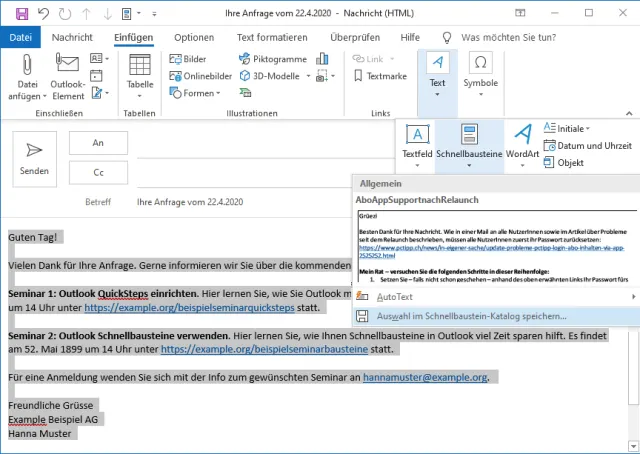
So legen Sie einen Schnellbaustein in Outlook ab
Quelle: PCtipp.chFalls Sie viele Bausteine verwenden werden, kann es sich lohnen, diese via Kategorie zu verwalten.
Ab sofort geht es ruck, zuck: Erstellen Sie eine neue Mail oder klicken Sie bei einer erhaltenen Mail auf Antworten. Pflanzen Sie den Cursor an die gewünschte Stelle und gehen Sie via Einfügen/Text zu Schnellbausteine – schon finden Sie da Ihren gespeicherten Text.
So geht es noch schneller
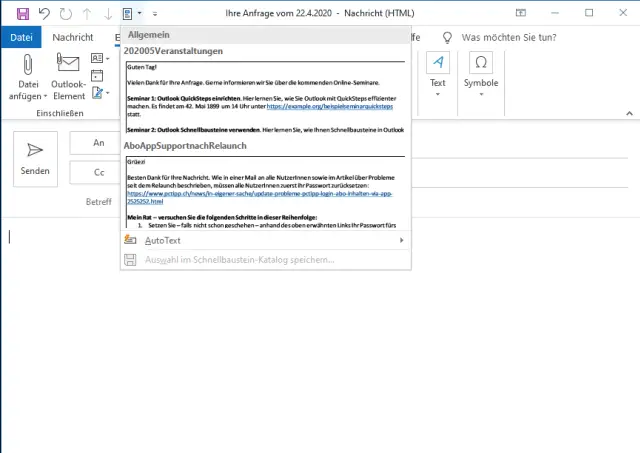
Soll es noch schneller gehen? Packen Sie die Schnellbausteine doch einfach in Ihre Schnellzugriffsleiste! Öffnen Sie ein neues Mailfenster. Am oberen Rand finden Sie im linken Teil die Leiste für den Schnellzugriff. An deren rechtem Rand klappen Sie das unscheinbare Menü auf. Gehen Sie zu Weitere Befehle. Wählen Sie oberhalb der linken Spalte bei «Befehle auswählen» den Punkt Registerkarte Einfügen. Scrollen Sie zu Schnellbausteine durchsuchen, klicken Sie es an und befördern Sie es mittels Hinzufügen in die reche Spalte. Klicken Sie auf OK. Ab sofort haben Sie im Verfassen-Fenster die Schnellbausteine im Schnellzugriff.
Schnellbausteine stecken Sie auch bequem in die Schnellzugriffsleiste
Quelle: PCtipp.chTipp zum Schluss: Sie können via Einfügen/Text/Schnellbausteine zwar einen gespeicherten Textbaustein mit rechter Maustaste anklicken. Dann haben Sie aber nur zwei Möglichkeiten: Sie können seine Eigenschaften bearbeiten, also z.B. seinen Namen ändern oder die Beschreibung. Oder Sie können zu Organisieren und Löschen gehen. Hier hätten Sie wieder Zugriff auf die Eigenschaften oder könnten den Baustein löschen. Es gibt keine Möglichkeit, den Inhalt zu bearbeiten.
Falls Sie in Ihrem Schnellbaustein einen Fehler entdeckt haben oder etwas anderes korrigieren/ergänzen wollen, bleibt Ihnen nur folgendes Vorgehen:
- Öffnen Sie eine leere Mail. Rufen Sie den jetzt noch leicht fehlerhaften Textbaustein einmal ab, sodass der Inhalt in Ihrer neuen Mail auftaucht.
- Korrigieren Sie in dieser Mail das, was Sie korrigieren oder ergänzen wollten.
- Gehen Sie zu Einfügen/Text/Schnellbausteine, klicken Sie einen Baustein mit rechts an und öffnen Sie Organisieren und Löschen.
- Kopieren Sie via Eigenschaften allenfalls den Namen des Textbausteins, den Sie gerade am Korrigieren sind. Jetzt löschen Sie den betroffenen Textbaustein.
- Markieren Sie in der neuen Mail den korrigierten Inhalt des Textbausteins und fügen Sie ihn als neuen Textbaustein hinzu: Das geht via Einfügen/Text/Schnellbausteine/Auswahl im Schnellbaustein-Katalog speichern. Falls Sie vorhin seinen Namen noch kopiert haben, können Sie ihn mit Ctrl+V (Strg+V) einfügen; sonst tippen Sie den Namen einfach von Hand ein.











Kommentare