

Tipps & Tricks
Schräger Bug: Word formatiert Umlaute in falscher Schrift
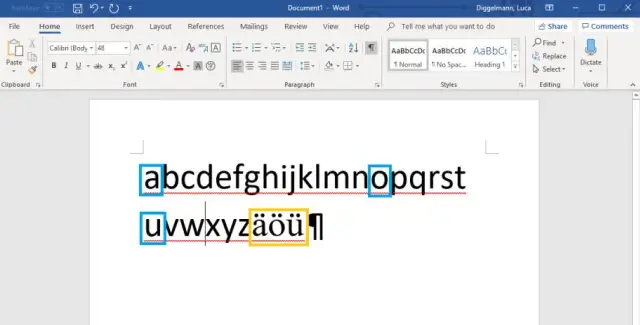
Der Fehler tritt nur auf manchen Computern auf; dort aber reproduzierbar: Beim Verfassen einer Word-Datei oder teils auch einer E-Mail fällt Ihnen auf, dass besonders die Umlaute (ä, ö, ü), aber auch Sonderzeichen wie die eckigen Anführungs- und Schlusszeichen («») seltsam aussehen.
Bei näherer Prüfung stellen Sie fest: Obwohl als Standardschrift eigentlich Calibri eingestellt ist, formatiert Word die besagten Zeichen mit der Schriftart Times. Sie erkennen den Unterschied zwischen den blau und orange markierten Buchstaben im folgenden Screenshot.
Die ä, ö, ü sollten abgesehen von den Punkten eigentlich gleich aussehen wie a, o und u. Klarer Fall: Es ist ein anderer Font
Quelle: PCtipp.chWieso dieser sonderbare Fehler auf manchen Systemen auftritt, lässt sich schwer sagen. Beheben lässt er sich allerdings recht einfach.
Wichtig: Für die Lösung des Problems müssen Sie die betroffenen Dokumentvorlagen löschen. Falls diese jedoch wichtige Makros enthalten, sichern Sie die Vorlagen zuerst. Sie können die Makros später wieder in die neuen Vorlagen übernehmen. Tipps hierzu finden Sie hier: Word-Makros wieder importieren.
Nun geht es so: Schliessen Sie am besten alle Office-Programme, also Word, Excel, Outlook etc. Öffnen Sie z.B. mit Windowstaste+E den Datei-Explorer. Blenden Sie noch kurz via Ansicht/Ein-/ausblenden die Dateinamenerweiterungen ein.
Tippen Sie diese Zeichenfolge in die Explorer-Adresszeile und drücken Sie Enter:
%appdata%\Microsoft\Templates
Damit landen Sie direkt in Ihrem Vorlagenordner.
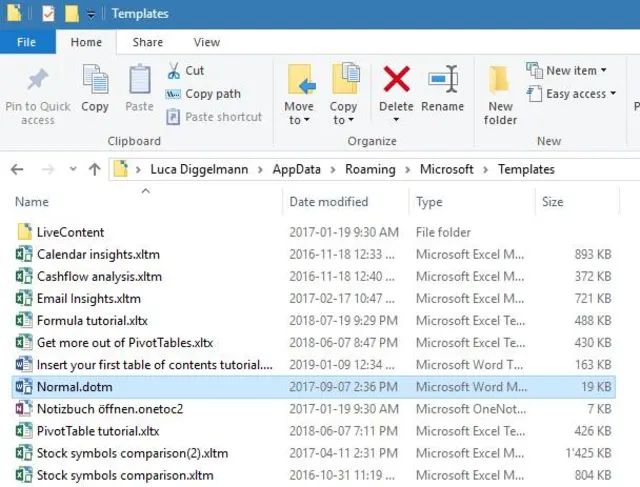
In diesem Ordner verwaltet Office die Vorlagen
Quelle: PCtipp.chFalls der Fehler in Word auftritt, dürfte er in Ihrer Standard-Wordvorlage (Normal.dotm) stecken. Tritt er in Outlook auf, könnte es NormalEmail.dotm sein. Benennen Sie die betroffene Datei um, etwa in Normal.dotm_ bzw. NormalEmail.dotm_ (jeweils mit Unterstrich). Starten Sie das betroffene Programm (Word oder Outlook) wieder und erstellen Sie ein neues Dokument bzw. eine neue Mail. Es erstellt eine neue Vorlagendatei; erfahrungsgemäss eine ohne den Fehler. Prüfen Sie, ob es geklappt hat. Wenn ja, können Sie die in «.dotm_» umbenannte Datei löschen.











Kommentare