

Schönschreibhilfe
Schriften für iPad und iPhone
So viel vorweg: Es gibt keine Möglichkeit, um Schriften so schnell und einfach zu installieren wie unter macOS. Stattdessen werden Fonts als Apps im App-Store gekauft – oder sie werden mit einer fähigen Software im System installiert. Beim zweiten Vorgehen sind Sie in der Wahl der Schrift absolut frei.
Fonts als Apps kaufen
Der erste Weg ist der schnelle. Im App Store finden Sie diverse Apps, die ihre eigenen Fonts installieren, damit diese in allen Anwendungen zugänglich sind. Für erste Gehversuche bietet sich die App Font Diner an: Die App ist eigentlich dazu da, um Schriften zu verkaufen – und das zu horrenden Abo-Preisen.
Doch das oberste Set «Silverware» ist kostenlos. (1) Das Abo, das für Fr. 5.50 pro Jahr angeboten wird, braucht es nur, wenn die Schriften in kommerziellen Projekten verwendet werden. Bestätigen Sie, dass Sie die Fonts nur zum persönlichen Gebrauch verwenden und tippen Sie auf Installieren. (2)
Tipp: Font Diner ermöglicht das Entfernen der Fonts, indem Sie ganz unten auf das Symbol Library (3) tippen und dann die jeweiligen Schriften abwählen.

Die oberste Schriftensammlung «Silverware» ist kostenlos
Quelle: PCtipp.chWeitere Pakete in dieser Art sind Comicraft Fonts, Yellow Fonts oder FontZ+, um nur drei Beispiele zu nennen.
Schriften entfernen
Wenn Sie Fonts aus anderen Apps entfernen möchten, die nicht so freundlich wie Font Diner sind, öffnen Sie die Einstellungen des Geräts und tippen im Bereich Allgemein auf Schriften. (1) Wählen Sie den ungeliebten Font aus (2) und tippen Sie im nächsten Schritt rechts oben auf Entfernen. (3)

Auch das Vorgehen zum Löschen der Fonts liegt nicht auf der Hand
Quelle: PCtipp.chEigenen Fonts manuell installieren
Damit steigt die Auswahl an verfügbaren Schriften zwar deutlich an, doch das Problem mit der Hausschrift ist nicht gelöst. Hier hilft die App AnyFont für gerade einmal 2 Franken. Tippen Sie am oberen Rand auf das Pluszeichen. (1) Anschliessend werden Ihnen Fonts zum Kauf angeboten, aber ganz unten finden Sie auch die Einträge Dropbox und iCloud Drive. (2) Laden Sie die Schriften also vorab auf einen dieser beiden Cloud-Speicher, um sie anschliessend mit AnyFont zu installieren.Für die Installation wählen Sie zum Beispiel in iCloud Drive die Schriftdateien an, um sie zu laden. (3) Anschliessend tippen Sie auf die Schrift und danach auf die riesige grüne Schaltfläche. (4)
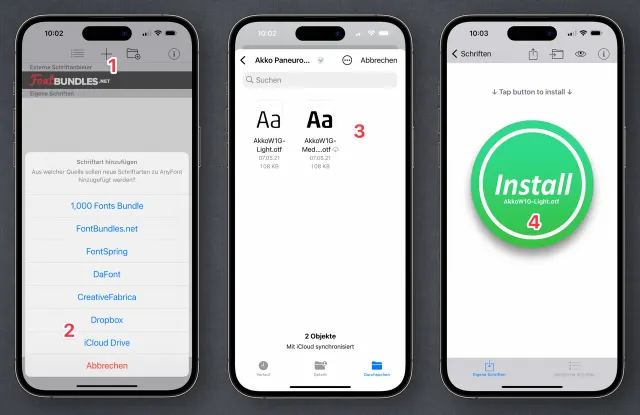
AnyFont lädt Schriften auch aus Cloud-Speichern
Quelle: PCtipp.chJetzt kommt der anstrengende Teil, denn die Zuständigkeit von AnyFont endet an dieser Stelle. Nachdem Sie einen (!) Font über AnyFont installiert haben, öffnen Sie die Einstellungen › Allgemein › VPN und Geräteverwaltung. (1) Tippen Sie auf den frisch hinzugefügten Font (2) und anschliessend auf Installieren. (3) Winken Sie alles durch, was Ihnen iOS an Meldungen vor die Füsse wirft – bis die Schrift endlich installiert ist.

Jeder einzelne Schriftschnitt durchläuft diese Prozedur
Quelle: PCtipp.chDiese Installation klingt deutlich komplizierter, als sie tatsächlich ist. Nicken Sie einfach alle Rückfragen des Systems ab. Ausserdem müssen Sie die Prozedur nur einmal pro Font vornehmen, danach ist das Thema erledigt.











Kommentare