

Tipps & Tricks
Sieben Tipps für MS Paint
Die Autorin kennt Paint schon aus den Zeiten, als jenes noch Paintbrush hiess und ausschliesslich das BMP-Dateiformat unterstützte. Für viele kleine Bildbearbeitungsaufgaben benutzt sie das schlanke Windows-Tool immer noch am liebsten. Es ist schneller gestartet als das schwerfällige Photoshop Elements, es braucht weniger Systemressourcen, es sind immer alle Werkzeuge auf einen Blick verfügbar und es ist damit fürs Zuschneiden, Beschriften, Vergrössern oder Verkleinern eines Bildes das Tool der geringsten Umwege und grössten Effizienz.
Microsoft wollte Paint aus der nächsten Windows-10-Version entfernen. Nun buchstabieren die Redmonder zurück und lassen das beliebte Tool zunächst noch drin.
Tipp 1: Bereich kopieren
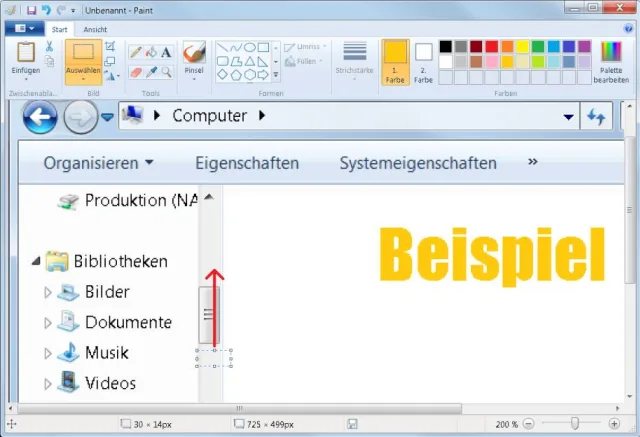
In Paint lassen sich Bereiche horizontal oder vertikal kopieren. In unserem Screenshot wollen wir zum Beispiel den Anfasser des linken Scrollbalkens herausnehmen und ihn durch den normalen Scrollbalken-Hintergrund ersetzen. Erstmal etwas heranzoomen: Ctrl bzw. Strg gedrückt halten und am Mausrad um einen Ticker drehen. Nun gehts oben zu Auswählen. Markieren Sie den Teil des zu kopierenden Bereichs.
Eine kleine Markierung im Scrollbalken unseres Screenshots
Quelle: PCtipp.chZiehen Sie nun den oberen mittleren Markierungspunkt über das zu übermalende Objekt. Der Bereich wird ausgedehnt – und der loszuwerdende Scrollbalken-Anfasser ist verschwunden.

Und schon ist der Scrollbalken übermalt
Quelle: PCtipp.chTipp 2: schnell ein zweites Fenster
Auf herkömmlichem Weg erlaubt Paint kein Öffnen mehrerer Paint-Fenster. Halten Sie aber mal die Shift- bzw. Umschalt-Taste gedrückt, während Sie in der Taskleiste aufs Paint-Icon klicken – voilà, ein zweites, leeres Paint-Fenster ist da.
Nächste Seite: Mehrfachkopieren, Tatzelwurm zeichnen
Mehrfachkopieren, Tatzelwurm zeichnen
Tipp 3: Mehrfachkopieren
Die «1. Farbe» steht für die Vordergrund- bzw. Rahmenfarbe. Die «2. Farbe» für die Füll- oder Hintergrundfarbe. Schnappen Sie sich je eine Farbe, zum Beispiel Grün und Gelb. Zeichnen Sie einen Kreis. Markieren Sie ihn. Halten Sie nun die Ctrl+Taste (Strg) gedrückt, während Sie den Kreis Stück für Stück verschieben. Sie sehen: Durch die Ctrl-Taste wird die Auswahl kopiert – und es lassen sich interessante Muster damit erstellen.
Tipp 4: Tatzelwurm zeichnen (transparente Auswahl)
Nun ist die Auswahl aber viereckig, was bedeutet, dass auch ein viereckiger Bereich kopiert wird. Bei runden Elementen wird daher immer auch ein Stück vom Hintergrund mitkopiert, was dazu führt, dass Teile des Bildes unerwünschterweise wieder übermalt werden. Klappen Sie Auswählen auf. Sie finden hier auch eine freie Auswahl, mit der Sie ein Objekt noch genauer markieren können. Der eigentliche Tipp ist hier aber der: Aktivieren Sie Transparente Auswahl. Schalten Sie jetzt die «2. Farbe» auf die Hintergrundfarbe Ihres Bildes um; in unserem Beispiel Weiss. Ab sofort wird beim Kopieren die als «2. Farbe» festgelegte Farbe als transparente Farbe behandelt. Jetzt ist ein Tatzelwurm aus Ovalen und Kreisen möglich.
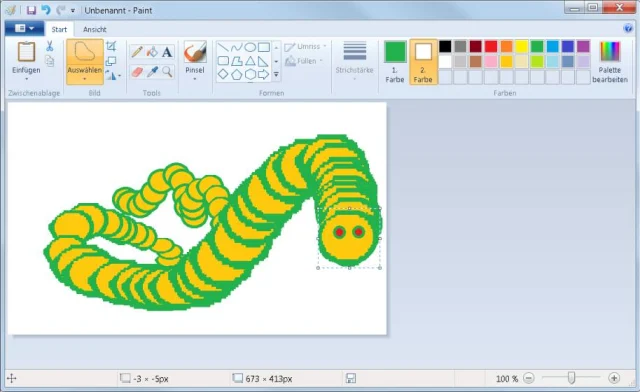
Benutzen Sie die transparente Auswahl
Quelle: PCtipp.chNächste Seite: Form drehen, Lineale und Gitternetz
Form drehen, Lineale und Gitternetz
Tipp 5: Form drehen
Klappen Sie im Bereich Formen einmal das Menü für «Mehr» aus; hier neben dem kleinen Sprechblasen-Icon zu sehen. Sie finden hier einige Standardformen. Wie immer bestimmt die 1. Farbe den Rahmen, die 2. Farbe die Füllung. Bestimmen Sie die Strichstärke des Umrisses sowie via Umriss und Füllen noch allfällige Fülleffekte. Malen Sie eine Form auf.

Hier klappen Sie die Formen auf
Quelle: PCtipp.chWenn Sie die Form soeben eingefügt haben, ist sie so lange markiert, bis Sie im Bild anderswo hinklicken; erkennbar an der gestrichelten Linie und den Ecken- und Mitten-Anfassern.

Eine einfache Sprechblasenform mit leichtem Fülleffekt
Quelle: PCtipp.chGreifen Sie oben im Bereich Bild zum Icon für Drehen. Mit einer Rechts- oder Linksdrehung um 90° richten Sie beispielsweise eine Sprechblase anders aus. Solange die Form markiert ist, können Sie auch die Grösse beliebig anpassen und die Form an die gewünschte Position ziehen.
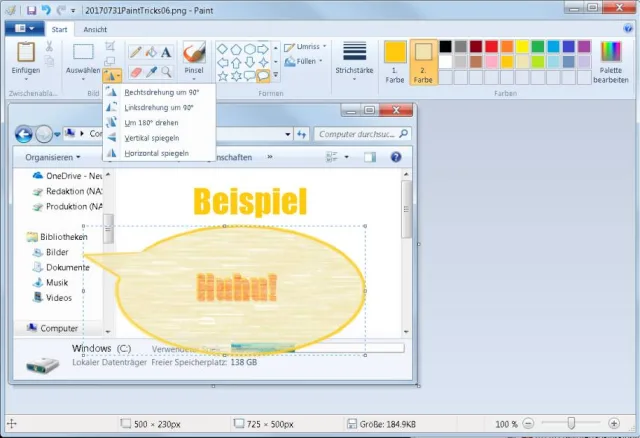
Gedrehte Sprechblase mit Fülleffekt
Quelle: PCtipp.chTipp 6: Lineale und Gitternetz
Wer gerne pixelgenau arbeiten möchte, findet unter Ansicht auch noch Lineale und Gitternetzlinien. Für Feinarbeiten empfiehlt sich ein Zoom, mit dem Sie bis 800 % vergrössern können. Damit erlaubt Paint die Kontrolle über jeden einzelnen Pixel.
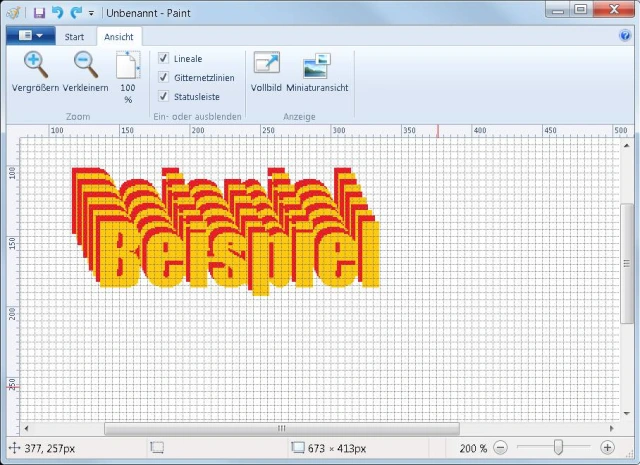
Gitternetzlinien und Lineal
Quelle: PCtipp.chTipp 7: genau waag- oder senkrecht – oder quadratisch
Wollen Sie eine exakt waag- oder senkrechte Linie zeichnen? Schnappen Sie sich aus den Formen die Linie. Klicken Sie auf den gewünschten Startpunkt der Linie und fangen Sie an, den Strich zu zeichnen. Drücken und halten Sie nun einfach noch die Shift-Taste (Umschalt), während Sie die Linie zu Ende führen. Wenn Sie ungefähr senkrecht gezeichnet haben, hält Paint die Linie nun exakt im Lot. Ebenso bei horizontalen Linien.
Selbiges geht auch bei Kreisen und Quadraten. Greifen Sie zur Kreis- bzw. Ellipsenform oder zum Viereck. Wenn Sie beim Zeichnen die Shift-Taste dazunehmen, schnappt es an einem genau quadratischen oder kreisförmigen Seitenverhältnis ein.










Kommentare