

Tipps & Tricks
Smartphone-Video auf dem PC umdrehen
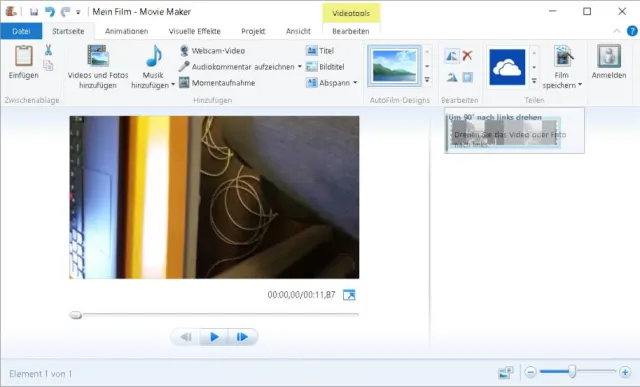
Mit dem Smartphone lassen sich Videos filmen. Videos sollten eigentlich im Querformat daherkommen, deshalb dreht man das Handy am besten schon vor dem Filmen ins Querformat. Ein modernes Handy sollte korrekt erkennen, in welche Richtung es gedreht wurde. Darum sollte der Film theoretisch auch auf dem PC korrekt ankommen.
Wenn die Videoabspielsoftware des PCs die tatsächliche Ausrichtung nicht eruieren kann, hat die Kamera-App des Smartphones möglicherweise vergessen, diese Information ins File zu schreiben. Aber das macht nichts. Sie bekommen das Videobild mit einem Gratisprogramm gedreht bzw. um 90° oder 180° rotiert.
Halten Sie auf Ihrem Windows-PC Ausschau nach dem Windows Movie Maker. Falls er fehlt, können Sie ihn kostenlos nachinstallieren. Er ist Teil des «Windows Live Essentials»-Pakets. Falls Sie keins der anderen Programme brauchen, haken Sie bei der Installation nur jene Option an, die den Movie Maker enthält.
Nach der Installation starten Sie den Movie Maker und ziehen den Film per Maus ins leere Thumbnail-Feld. Im Reiter Startseite finden Sie Icons, mit denen Sie den Film um 90° in die eine oder andere Richtung drehen können. Für eine Drehung um 180° (wenn es auf dem Kopf steht), greifen Sie zu zweimal 90°.
Ein Video können Sie im Windows Movie Maker um 90° oder 180° drehen
Quelle: PCtipp.chNach wie vor im Reiter Startseite finden Sie einen Bereich Film speichern, über den Sie das Zielformat auswählen können.
Das leidige Vertical Video Syndrome
Obiges klappt in der Regel tipptopp. Aber es gibt noch den ganz anderen Fall: Sie haben Ihr Filmsujet mit einem Smartphone im Hochformat gefilmt. Schon hat das «Vertical Video Syndrome» Sie befallen. Überall, wo man Filme schaut, sind diese im Querformat. Das gilt für den Fernseher, für den Webbrowser (YouTube, Netflix) und fürs Kino. Hochkant aufgenommene Handyfilme sehen eigentlich überall blöd aus, weil jeder Player dann ein schmales hohes Bild zeigt und links und rechts davon eine schwarze Fläche hinklatscht. Da ist jedes Drehen und Wenden sinnlos.
Betrachten wir einmal die Pinguine, die Microsoft in den Beispielfotos mitliefert, und tun wir so, als hätten Sie die Tierchen gefilmt. Angenommen, Sie hätten den mittleren Pinguin aus dem Dreiergrüppchen gefilmt, siehe gelbe Umrandung. Später merken Sie, dass Sie das Video im Querformat hätten filmen sollen. Nur schade: Die hier rot schraffierten Bildteile wurden nie gefilmt. Wenn Sie das Video um 90° drehen, liegt der Pinguin auf dem Bauch oder auf dem Rücken. Um daraus ein Video im Querformat ohne schwarze Balken zu bekommen, müssten Sie einen Ausschnitt des gefilmten Bildes wählen, siehe orangen Rahmen. Dabei fällt aber ein grosser Teil des Bildes weg. Das Video wird dadurch nicht breiter, aber das Seitenverhältnis wird besser. Es passt wieder in einen üblichen Player. Oft muss es dabei aber erheblich aufgeblasen werden, was dazu führt, dass es noch unschärfer wird, als es oft sowieso schon aus der Kamera herauskommt.
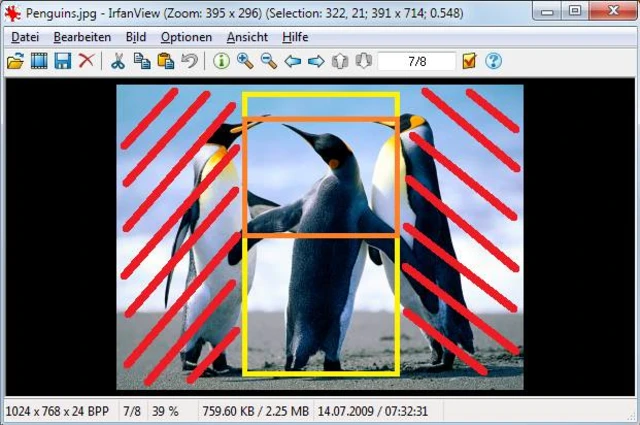
Von den Pinguinen bliebe nicht mehr viel übrig
Quelle: PCtipp.chFazit: Vertikal bzw. hochkant gefilmte Szenen sind eigentlich durch keine vernünftige Massnahme zu retten. Filmen Sie deshalb am besten immer mit horizontal liegendem Smartphone.
Bemerkungen: Es wäre eigentlich schön, wenn die Videokamera-Apps in allen Smartphones automatisch eine Warnung anzeigten, sobald der Benutzer versucht, etwas hochkant zu filmen. Angeblich habe Google so etwas sogar tatsächlich für die App «Google Camera» geplant, schreibt ein Android-Portal hier. Aber zumindest auf dem für den Test verwendeten Galaxy S5 erschien beim Hochformat-Filmen kein «Bitte Gerät drehen»-Symbol. Dann gibt es laut TheNextWeb noch eine kostenpflichtige App namens Horizon. Die pickt sich einfach immer einen rechteckigen horizontalen Bereich heraus, egal, wie man die Kamera hält. In der Gratisversion für Android sind nur 15 Sekunden Film möglich. Es gibt Horizon auch für iPhones. (PCtipp-Forum)










Kommentare