

Ausprobiert
So funktioniert der neue Samsung Wartungsmodus
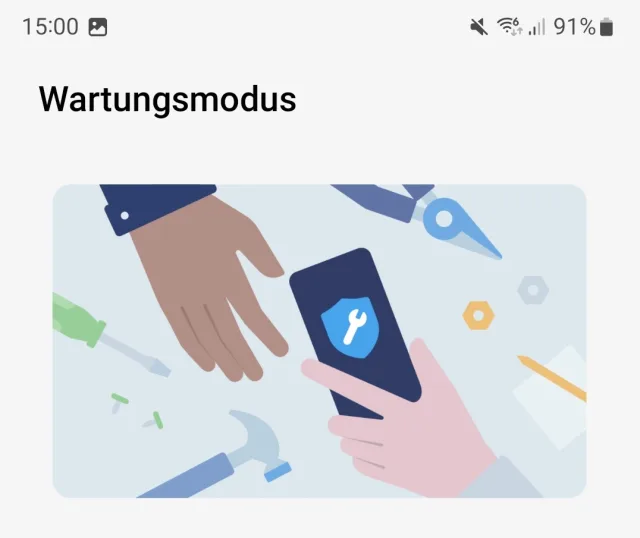
Samsung verteilt auf neueren Geräten derzeit einen Wartungsmodus, der Ihre privaten Daten schützt, während sich das Gerät zum Beispiel in einer Reparaturwerkstatt befindet (PCtipp berichtete).
Und so sieht das Einschalten des Wartungsmodus aus
Öffnen Sie die Einstellungen-App und gehen Sie darin zu Akku und Gerätewartung.

Den Punkt Akku und Gerätewartung finden Sie in den Einstellungen
Quelle: PCtipp.chScrollen Sie darin ganz nach unten, treffen Sie auf den Punkt Wartungsmodus. Tippen Sie drauf.

Ganz unten entdecken wir auf unserem S22 Ultra den Punkt Wartungsmodus
Quelle: PCtipp.chTippen Sie auf Aktivieren.
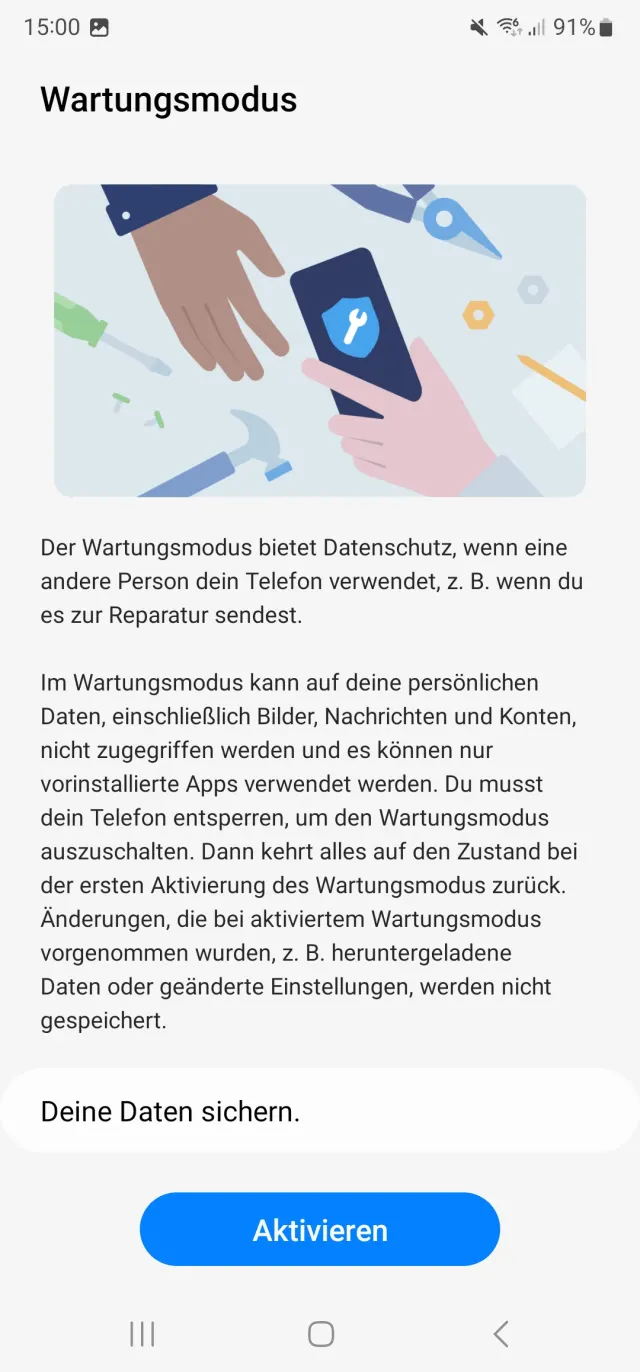
Hier aktivieren Sie den Wartungsmodus
Quelle: PCtipp.chLassen Sie den Punkt Neustart ohne Protokollerstellung ausgeschaltet. Damit kann die Servicefachperson auf ein Fehlerprotokoll zugreifen. Tippen Sie auf Neu starten, startet das Gerät in den Wartungsmodus, was ungefähr zwei Minuten dauert.
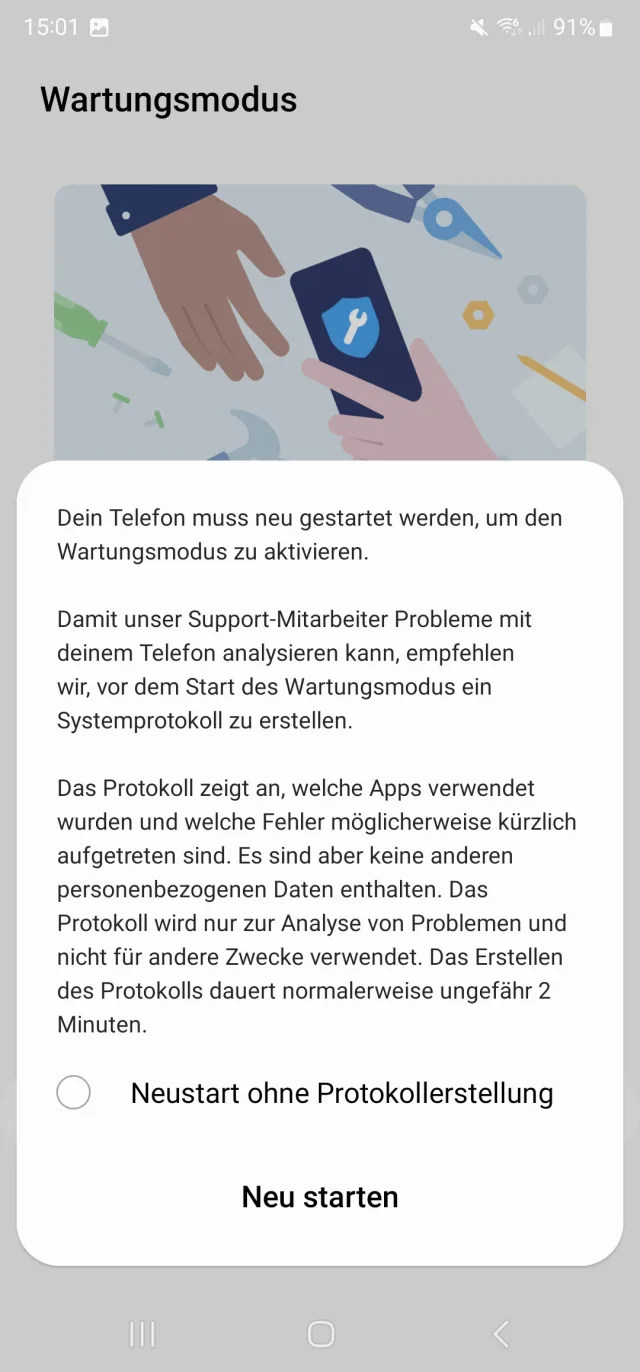
Tippen Sie auf «Neu starten», startet das Gerät neu und befindet sich damit im Wartungsmodus.
Quelle: PCtipp.chDass es sich in diesem Modus befindet, ist anschliessend anhand eines kleinen Schraubenschlüssel-Symbols oben links in der Statusleiste erkennbar.

Das Schraubenschlüssel-Symbol signalisiert, dass sich das Gerät im Wartungsmodus befindet
Quelle: PCtipp.chAuf der nächsten Seite lesen Sie, wie Sie den Wartungsmodus wieder deaktivieren, sobald das Gerät aus der Reparatur zurück ist.
Wartungsmodus wieder deaktivieren
Zum Deaktivieren des Wartungsmodus entsperren Sie Ihr Gerät mit Ihrem üblichen PIN-Code.Oben sehen Sie das Wartungssymbol. Wischen Sie vom oberen Rand herunter, sehen Sie auch eine Meldung: «Dein Telefon ist im Wartungsmodus». Tippen Sie darauf.
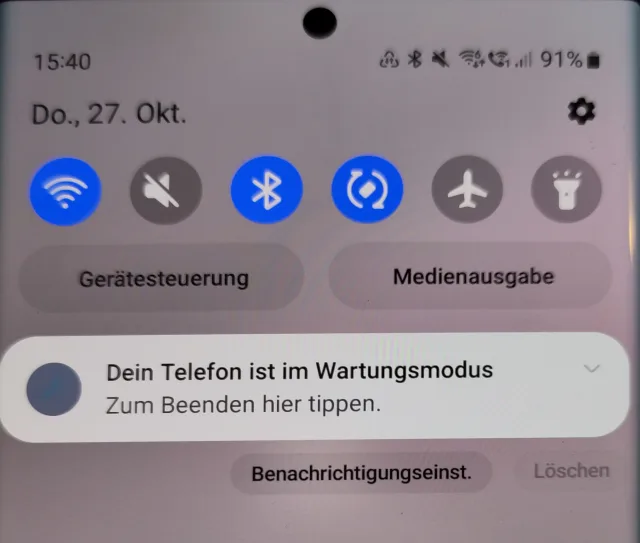
Tippen Sie auf die Meldung
Quelle: PCtipp.chTippen Sie im Wartungsmodus-Fenster auf Beenden.

Durch Tippen auf Beenden leiten Sie das Ausschalten des Wartungsmodus ein
Quelle: PCtipp.chDas Gerät informiert darüber, dass das Ausschalten des Wartungsmodus ebenfalls einen Neustart erfordert. Tippen Sie auf Neu starten.

Tippen Sie auf Neu starten
Quelle: PCtipp.chNach dem Neustart fragt das Gerät nach Ihrem PIN-Code. Tippen Sie diesen ein, sowie auf Weiter, ist das Gerät wieder im normalen Modus.
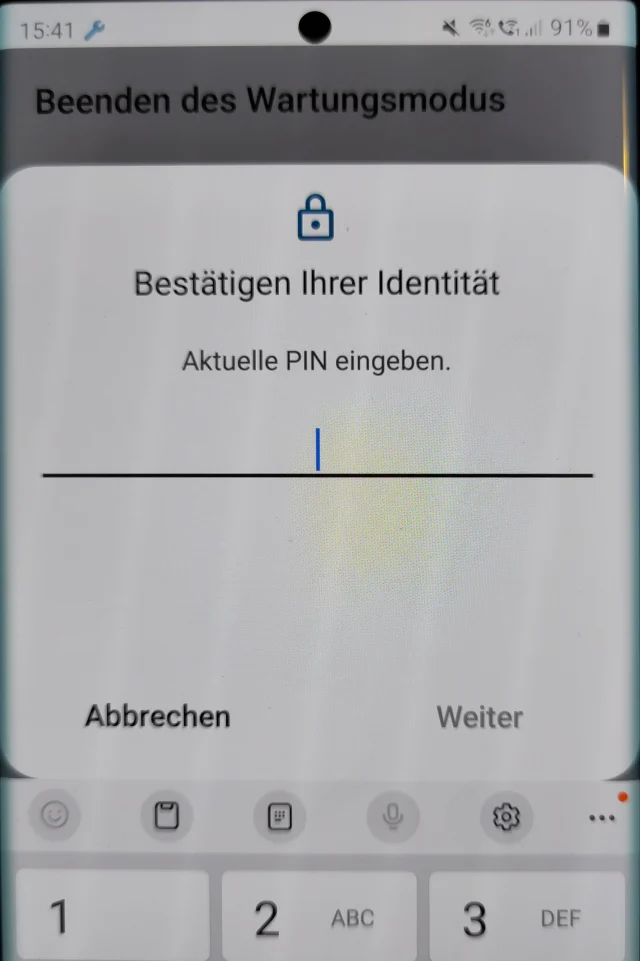
Tippen Sie den PIN-Code ein und tippen Sie auf Weiter
Quelle: PCtipp.chSchade natürlich: Falls das Gerät einen Defekt aufweist, der es unbedienbar macht, werden Sie es auch nicht in den Wartungsmodus versetzen können. Da müssten Sie der Reparaturwerkstätte einfach vertrauen.











Kommentare