

Tipps & Tricks
So gehts: Spamfilter in Thunderbird nutzen
Eigentlich sollte ja der Mailprovider bereits einen brauchbaren Spamfilter haben. Aber leider hat nicht jeder einen solchen und manchmal ist der Spamfilter des Providers so schlecht, dass man lieber auf ihn verzichtet und sich selbst darum kümmert. Die noch bessere Variante: Man verwaltet die Mails mittels Mozilla Thunderbird. Der lernt schnell, was Spam ist – und was nicht.
Standardmässig markiert Thunderbird schon einige Mails als Spam, was zunächst nicht viel nützt, da die Mails nach wie vor im Posteingang liegen. Richten Sie den Spamfilter wie folgt ein.
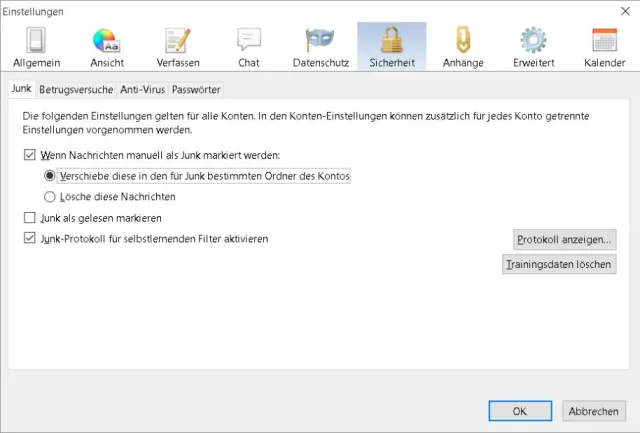
Öffnen Sie oben rechts im Menü mit den drei Querstrichen die Einstellungen. Wechseln Sie gegebenenfalls zu Sicherheit und darin zum Reiter Junk. Aktivieren Sie gegebenenfalls die Option «Wenn Nachrichten manuell als Junk markiert werden» und greifen Sie darunter am besten zu «Verschiebe diese in den für Junk bestimmten Ordner des Kontos». Sie sollten die Junk-Mails zumindest am Anfang noch nicht automatisch löschen lassen. Es gibt bestimmt in den ersten Wochen ein paar «false positives», also erwünschte Nachrichten, die fälschlich als Spam taxiert werden. Auch «Junk als gelesen markieren» sollten Sie am Anfang vielleicht noch nicht benutzen. Die Option «Junk-Protokoll für selbstlernenden Filter aktivieren» benötigen Sie nur, falls Sie einer häufig falsch taxierten Mail auf den Grund gehen wollen. Klicken Sie auf OK.
Aktivieren des Spamfilters in Thunderbird
Quelle: PCtipp.chDie restlichen Einstellungen erfolgen jetzt unter Thunderbird-Menü/Einstellungen/Konten-Einstellungen. Klicken Sie in der linken Spalte bei Ihrem Mailkonto auf Junk-Filter.
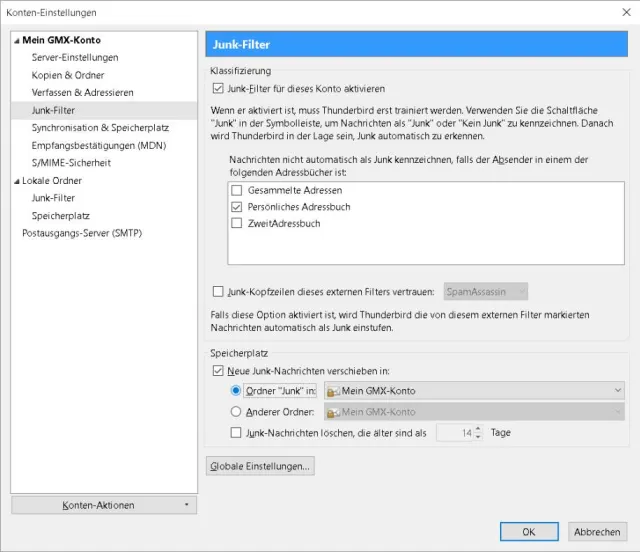
Diese Einstellungen nehmen Sie in jedem Ihrer Mailkonten vor
Quelle: PCtipp.chSetzen Sie ein Häkchen bei «Junk-Filter für dieses Konto aktivieren». Wir empfehlen, darunter nur das «Persönliche Adressbuch» anzuhaken und andere Adressbücher, die Sie selbst mit Einträgen füllen. Dieses ist quasi Ihre «Whitelist». Was mit einer dieser Adressen im Absender kommt, wird nie als Spam klassiert. Im unteren Teil aktivieren Sie bei «Speicherplatz» die Option «Neue Junk-Nachrichten verschieben in». Wählen Sie am besten den Ordner «Junk» im angegebenen Mailkonto. Wenn Sie mögen, können Sie darunter auch eine Frist von z.B. 14 oder 30 Tagen setzen, nach der die als Spam ausgefilterten Mails automatisch gelöscht werden sollen. Klicken Sie auf OK.
Ab sofort geht es so: Thunderbird markiert die Mails in der Spalte «Junk-Status» mit einer Flamme, wenn es diese für Junk hält. Und es verschiebt diese in den angegebenen Junk-Ordner. Falls eine Spam-Mail nicht als Junk erkannt wurde (siehe Bild), klicken Sie in der Junk-Status-Spalte auf den Punkt, der sich dann ebenfalls in eine Flamme verwandelt, worauf die Mail in den Junk-Ordner wandert.
Oder hat Thunderbird eine Mail fälschlich als Spam eingestuft? Öffnen Sie den Junk-Ordner und klicken Sie auf die Mail. Benutzen Sie die Schaltfläche Kein Junk, dann verschwindet die Flamme und die Mail verschiebt sich wieder in den Posteingang.
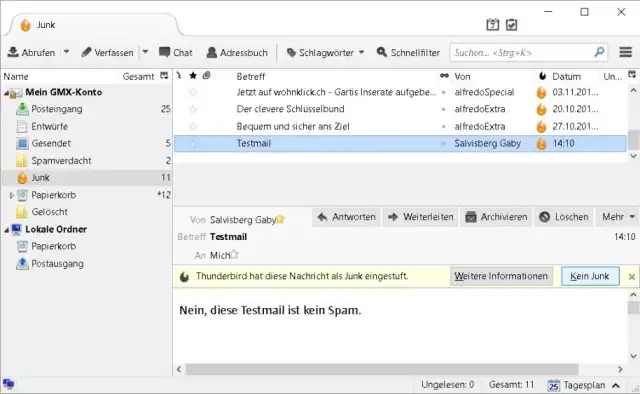
Eine versehentlich als Spam klassierte Mail? Klicken Sie auf «Kein Junk»
Quelle: PCtipp.chViel Müll wandert von nun an automatisch korrekt erkannt in den Junk-Ordner. Aufgrund Ihrer Entscheidungen, welche Mail Sie manuell als Junk/Kein Junk kennzeichnen, wird Thunderbird sehr schnell dazulernen.











Kommentare