

Tipps & Tricks
So kopieren Sie eine Musik-CD richtig auf den PC
Die Musikdaten, die auf einer gekauften Musik-CD liegen, können Sie nicht einfach per Windows-Explorer herunterkopieren. Die Musikstücke müssen aus der CD ausgelesen und in einem mit Computern und MP3-Playern kompatiblen Format gespeichert werden. Das Auslesen der Musikstücke und Speichern als auf dem PC, MP3-Player und Smartphone abspielbare Musikdateien nennt man «Rippen».
Es gibt verschiedene Programme, die das können. Unter Windows 10 und 11 gehts aber mit dem Windows Media Player am einfachsten.
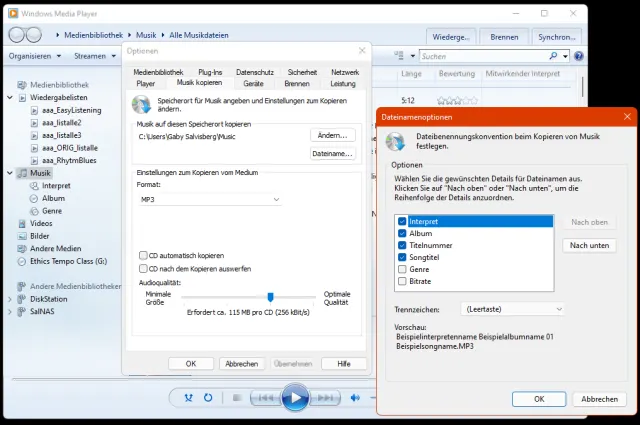
Lösung: Starten Sie den Windows Media Player. Bevor Sie Ihre erste CD rippen, gehts via Organisieren zu Optionen. Wechseln Sie zum Reiter Musik kopieren.
MP3-Einstellungen im Windows Media Player
Quelle: PCtipp.chIst auf Ihrer Festplatte genug Platz vorhanden, empfiehlt es sich, die MP3-Dateien alle auch auf der lokalen Festplatte zu haben. Sie können diese bei Bedarf später immer noch beliebig auf USB-Sticks, MP3-Player oder aufs Smartphone kopieren.
Prüfen Sie, ob bei Musik auf diesen Speicherort kopieren der richtige Ordner gewählt ist, der sich gegebenenfalls via Ändern anpassen lässt. Klicken Sie auch auf Dateiname, um schon jetzt festzulegen, wie die MP3-Dateien heissen sollen, zum Beispiel inklusive Interpret und Albumnamen im Dateinamen.
Gut zu wissen: Der Windows Media Player erstellt standardmässig pro Interpret einen Ordner und in diesem pro Album einen Unterordner. Insofern sind die Musikstücke schon mittels Ordnern korrekt einsortiert und ein zusätzliches Hinzufügen des Band- und Albumnamens im Dateinamen ist nicht zwingend nötig. Je nach Zielgerät kann es aber trotzdem sinnvoll sein, diese Informationen im Dateinamen anzubringen.
Sind die Einstellungen gesetzt, klicken Sie auf OK. Beim Format belassen Sie es auf MP3. Den Regler zur Audioqualität sollten Sie auf mindestens 256 kBit/s setzen, damit Sie gut klingende MP3-Dateien erhalten. Klicken Sie auf Übernehmen und OK.
Ab sofort geht es so: Legen Sie die zu «rippende» CD ein und starten Sie den Windows Media Player. Klicken Sie in der linken Spalte auf den Namen des Albums. Klicken Sie auf CD kopieren. Im Popup aktivieren Sie Keinen Kopierschutz für Ihre Musik hinzufügen sowie Mir ist bekannt, dass von CDs kopierte Musik [...].
Klicken Sie auf OK, werden die Songs Stück für Stück in einen Ordner mit dem Namen des Interpreten kopiert. Von dort aus kopieren Sie die Dateien bequem auf Ihren MP3-Player oder – falls gewünscht – auf einen USB-Stick. (PCtipp-Forum)
Der Artikel erschien ursprünglich am 13.4.2015 und wurde nun anhand von Windows 10 und 11 komplett überarbeitet. Früher erwähnten wir an dieser Stelle auch das Vorgehen anhand der damaligen Open-Source-Software CDex. Inzwischen wurde CDex aber mit Adware versehen und wird in letzter Zeit nicht mehr gepflegt.











Kommentare