

Datenverwaltung
So verschieben Sie den OneDrive-Ordner
In neueren PCs und Notebooks sind nicht selten zwei Laufwerke eingebaut: ein schnelles, aber kleines Solid State Drive (SSD) als Laufwerk C: und eine grosse herkömmliche Festplatte als Laufwerk D:; manchmal ist sogar das eingebaute SSD in zwei Partitionen unterteilt. Das SSD ist am besten fürs Betriebssystem und die Programme geeignet. Ist es etwas klein ausgefallen, sind Ihre Dokumente, Fotos und sonstigen Daten auf dem grösseren Laufwerk D: manchmal besser aufgehoben.
Wie Sie die meisten persönlichen Speicherordner wie «Bilder» oder «Dokumente» verschieben, haben wir schon hier erklärt. Das gleiche Vorgehen funktionierte früher auch recht zuverlässig mit dem OneDrive-Ordner. Inzwischen scheitert der früher an dieser Stelle beschriebene Weg daran, dass es in den Eigenschaften des OneDrive-Ordners keinen Reiter Pfad mehr gibt, über den sich der OneDrive-Ordner einfach verschieben liesse. Also was tun?
Erst prüfen: Das Ziellaufwerk muss genügend freien Platz für Ihren OneDrive-Ordner haben. Klicken Sie Ihren OneDrive-Ordner deshalb mit rechts an und öffnen Sie die Eigenschaften. Sie werden zwei Grössenangaben finden: eine etwas grössere unter «Grösse» sowie eine manchmal wesentlich kleinere unter «Grösse auf Datenträger». Das liegt daran, dass eventuell nicht alle Ihre OneDrive-Dateien wirklich auf Ihrer lokalen Festplatte liegen; ein Teil davon ist vielleicht nur in Ihrem OneDrive-Konto vorhanden. Rechnen Sie aber auf «Grösse» eine gute Reserve ein. Ausserdem muss das Ziellaufwerk mit dem Dateisystem NTFS formatiert sein. Das ist zwar inzwischen standardmässig bei den meisten Geräten so, lässt sich aber auch sicherheitshalber auch kurz nachprüfen: Gehen Sie zu Start/Ausführen oder drücken Sie die Tastenkombination Windowstaste+R. Tippen Sie diskmgmt.msc ein und drücken Sie Enter. Im oberen Teil des Fensters sind die Laufwerke aufgelistet. Jene, bei denen in der Spalte «Dateisystem» die Information «NTFS» steht, sind für Ihr Vorhaben geeignet. Immer vorausgesetzt, es sei noch genug Platz frei. Wie Sie – falls nötig – ein Laufwerk von FAT32 in NTFS umwandeln, lesen Sie hier; der Vorgang sollte unter Windows 10 immer noch klappen. Erstellen Sie aber von wichtigen Daten ein Backup.
Wichtig: Schliessen Sie alle jetzt nicht dringend benötigten Explorer-Fenster.
Und so ziehen Sie OneDrive um
Heben Sie die Verknüpfung zum OneDrive-Konto vorübergehend auf
Quelle: PCtipp.chIn der aktuellen OneDrive-Version müssen Sie den Verschiebevorgang für den OneDrive-Ordner aus der OneDrive-Anwendung heraus durchführen. Klicken Sie unten rechts im Infobereich aufs blaue oder graue OneDrive-Wölkchen und gehen Sie darin übers Drei-Punkte-Symbol (Mehr) zu Einstellungen. Wechseln Sie allenfalls in den Reiter Konto und klicken Sie auf Verknüpfung dieses PCs aufheben. Bestätigen Sie die Rückfrage per Klick auf Kontoverknüpfung aufheben.
Es erscheint nun ein Fenster «OneDrive einrichten». Lassen Sie es geöffnet, schieben Sie es aber für den Moment beiseite; Sie brauchen es aber bald wieder, darum dürfen Sie es jetzt nicht schliessen! Öffnen Sie den Datei-Explorer und navigieren Sie darin zum Ort, an dem Ihr OneDrive-Ordner jetzt liegt. In unserem Beispiel wollen wir ihn vom Laufwerk D: zurück aufs Laufwerk C: bugsieren. Öffnen Sie mit Ctrl+N (Strg+N) ein weiteres Explorer-Fenster und öffnen Sie den Ordner, in den Sie den OneDrive-Ordner verschieben wollen, hier ist es unser Benutzer-Ordner auf Laufwerk C:. Verschieben oder kopieren Sie jetzt den OneDrive-Ordner an den neuen gewünschten Platz.
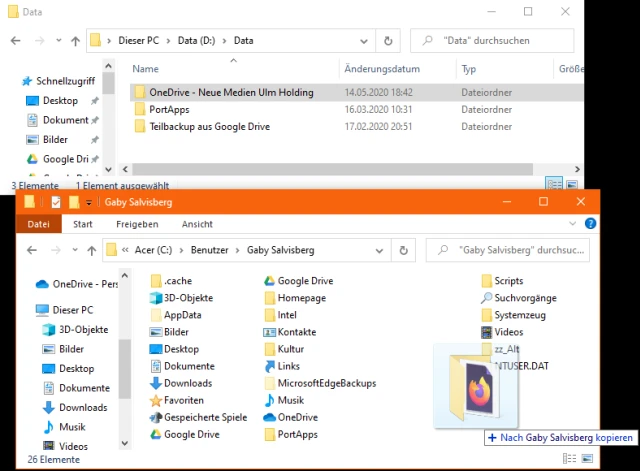
Kopieren oder verschieben Sie den OneDrive-Ordner an den neuen Platz
Quelle: PCtipp.chIst alles drüben angekommen, wechseln Sie zum vorhin beiseite geschobenen «OneDrive einrichten»-Fenster. Tippen Sie die Mailadresse zum betroffenen OneDrive-Konto ein und klicken Sie auf Anmelden.
Jetzt folgt die Eingabe des zugehörigen Konto-Passworts. Klicken Sie erneut auf Anmelden. Schon verbindet sich der PC wieder mit Ihrem OneDrive-Konto. Wenn das Verschieben vorhin geklappt hat, findet OneDrive den neuen Speicherort sogar selbst. Falls es nicht den richtigen Ordner gefunden hat, klicken Sie auf Speicherort ändern und zeigen Sie ihm den Weg zum gewünschten Ordner. Klicken Sie auf Weiter. Jetzt meldet OneDrive «Auf diesem PC ist bereits ein OneDrive-Ordner vorhanden». Wenn der vorhin ausgewählte der richtige war, klicken Sie auf Diesen Ordner verwenden. Klicken Sie sich über die Weiter-Buttons durch den Assistenten.
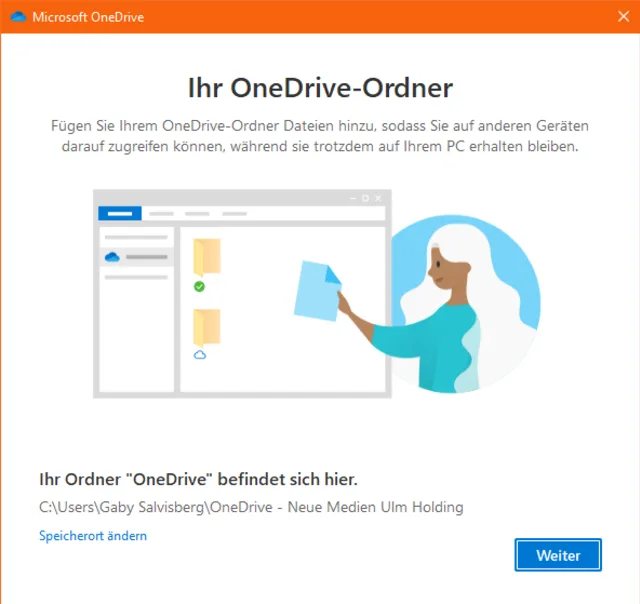
Hier hat unser OneDrive nun seinen neuen Speicherort
Quelle: PCtipp.chBeim Angebot, die mobile App herunterzuladen klicken Sie auf Später. Zum Schluss gehts zu Meinen OneDrive-Ordner öffnen. Ab sofort liegt OneDrive am neuen Speicherort.
(Hinweis: Dieser Artikel erschien ursprünglich am 21.7.2015; wir haben ihn auf die aktuelle OneDrive-Version unter Windows 10 aktualisiert)











Kommentare