

Twitter- und Windows-Nerd-Tipp
Sonderzeichen zum Kopieren in die Taskleiste legen
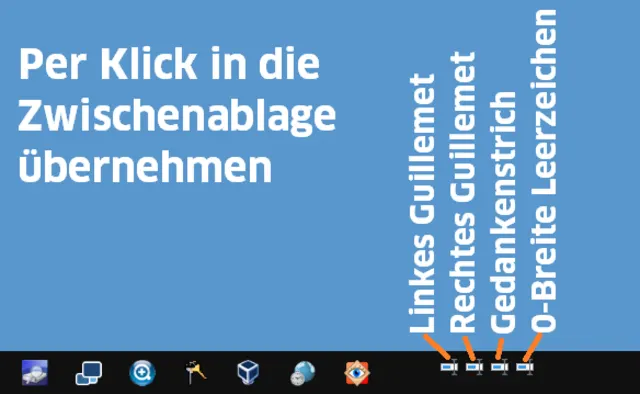
Bestimmte Sonderzeichen wären in vielen Situationen sehr nützlich, sind aber nicht überall gleichermassen einfach einfügbar. Während Sie diese etwa in Word oder Excel noch in die AutoKorrektur oder auf ein winziges aufgezeichnetes Makro legen könnten, fehlen solche Funktionen im Texteditor oder im Webbrowser. Dort haben Sie keine AutoKorrektur zur Verfügung, mit der Sie etwa die Guillemets («») oder das «nullbreite Leerzeichen» per Einzelklick kopieren und einfügen könnten, obwohl gerade Letzteres für Twitter-, Facebook- oder Reddit-User manchmal sehr nützlich wäre.
Die Autorin zeigt Ihnen nun, wie sie das Problem gelöst hat – und zwar mit Windows-Bordmitteln. Das Prinzip:
- Teil 1: Für jedes der häufig benötigten Sonderzeichen erstellen Sie in einem Ordner eine winzige Batch-Datei.
- Teil 2: In einem anderen Ordner versammeln Sie ausschliesslich die Verknüpfungen zu diesen Batchdateien.
- Teil 3: Diesen Verknüpfungsordner zeigen Sie in Ihrer Windows-10-Taskleiste an.
Und im Detail geht dies wie folgt.
Teil 1: Das Erstellen der Batch-Dateien
Navigieren Sie in einen Ihrer Benutzerordner, z.B. C:\Users\IhrName\. Erstellen Sie einen neuen Ordner, den Sie z.B. Scripts nennen. Starten Sie den Notepad-Editor.
Welches Zeichen brauchen Sie? Benötigen Sie das öffnende (linke) Guillemet? Dann fügen Sie folgende zwei kleinen Codezeilen ein, die Sie hier auch gleich kopieren können:
chcp 65001echo|set/p=«|clip Die erste Zeile schaltet die Codepage auf 65001 um, was Unicode entspricht. So kommt Windows-seitig kein Zeichensalat heraus. Die zweite Zeile enthält zwei Pipe-Zeichen (diese | senkrechten Striche). Damit wird der mit «set/p=» gesetzte Parameter (nämlich das gewünschte Zeichen, hier: «) in die Zwischenablage (clip) geschickt. Und das ist schon alles. In Notepad gehts nun zu Datei/Speichern unter. Navigieren Sie zu Ihrem vorhin erstellten Scripts-Ordner. Schalten Sie den Dateityp auf Alle Dateien um und nennen Sie die Datei zum Beispiel GuillemetLinks.cmd. Die Endung .cmd ist wichtig; es darf nicht .txt sein.

Die erste Batch-Datei ist erstellt. Speichen Sie die Datei mit Endung .cmd in Ihrem Scripts-Ordner
Quelle: PCtipp.chWiederholen Sie obiges für jene paar Sonderzeichen, die Sie sonst noch überall im System verfügbar haben müssen. Fürs schliessende Guillemet nehmen Sie folgenden Code und speichern die Datei unter GuillemetRechts.cmd:
chcp 65001echo|set/p=»|clip Und jene mit diesem Code unter Gedankenstrich.cmd:
chcp 65001echo|set/p=–|clip Sind Sie Twitter-, Facebook- oder Reddit-User? Dann brauchen Sie vielleicht auch das «Nullbreite Leerzeichen». Wozu, zeigen wir anhand zweier Beispiele für Twitter in diesem Video (es ist ohne Ton).
Das ist zwar ein Spezialfall, aber es klappt auf dem gleichen Weg ebenfalls, wenn Sie es in der Batch-Datei korrekt einfügen. Nehmen Sie die erwähnten zwei Codezeilen, z.B. jene von Gedankenstrich.cmd und speichern Sie die Datei (weiterhin als Dateityp «Alle Dateien») im Scripts-Ordner unter NullbreitLeerzeichen.cmd. Löschen Sie daraus den Gedankenstrich. Jetzt haben Sie das:
chcp 65001echo|set/p=|clip Surfen Sie zu dieser Webseite https://unicode-table.com/en/200B/. Klicken Sie unter «Click to copy and paste symbol» auf die rotviolette Schaltfläche Copy. Es erscheint ganz kurz ein Popup «Copied!». Wechseln Sie zurück zu Ihrer Datei in Notepad. Pflanzen Sie den Cursor direkt nach dem Gleichzeichen, aber noch vor dem |-Zeichen hin und drücken Sie Ctrl+V (Strg+V). Speichern Sie die Datei. Der Code sieht jetzt immer noch genau gleich aus, denn aufgrund der «Nullbreite» nimmt das Zeichen keinen Platz ein; es ist aber trotzdem da, glauben Sie es uns. Hier sollte das Zeichen drin sein; Sie können also auch versuchen, den Code von hier zu kopieren:
chcp 65001echo|set/p=|clip Fertig. Jetzt gehts auf der nächsten Seite zu Teil 2.
Verknüpfungen erstellen
Man kann Batch-Dateien leider nicht direkt in der Taskleiste anheften, sonst wäre das ja viel zu leicht. Lassen Sie das Explorer-Fenster mit Ihren Scripts noch geöffnet. Öffnen Sie mit Ctrl+N (Strg+N) ein neues Explorer-Fenster. Gehen Sie per Klick auf den Aufwärtspfeil (links der Adresszeile) eine Ebene hoch. Erstellen Sie in Ihrem Benutzerorder (z.B. C:\Users\IhrName\) einen neuen Ordner namens Sonderzeichen.Markieren Sie im einen Fenster per Ctrl+Anklicken (Strg+Anklicken) Ihre neuen .cmd-Scripts (bei uns sind es vier) und ziehen Sie diese mit der rechten Maustaste in den neuen Sonderzeichen-Ordner, wählen Sie Verknüpfungen hier erstellen. Sie wären jetzt ungefähr hier, siehe Bild.

Die Verknüpfungen (und nur diese!) zu Ihren Sonderzeichen-Batch-Dateien sind hier versammelt.
Quelle: PCtipp.chBenennen Sie alle Verknüpfungen (per Anklicken und F2 drücken) etwas hübscher, indem Sie beispielsweise den Verknüpfungstext und die Dateiendung entfernen. Öffnen Sie via Rechtsklick die Eigenschaften der obersten Verknüpfung.
Im Feld «Ziel» heisst es nun zum Beispiel so:
"C:\Users\Ihr Name\Scripts\Gedankenstrich.cmd"
Klicken Sie ins Feld Ziel und hüpfen Sie mit der Home- bzw. Pos1-Taste ganz an den Anfang. Fügen Sie die Zeichenfolge C:\Windows\System32\cmd.exe /c und ein Leerzeichen ein (Sie können es ja hier gleich kopieren), sodass die Zeile danach sinngemäss so heisst:
C:\Windows\System32\cmd.exe /c "C:\Users\Ihr Name\Scripts\Gedankenstrich.cmd"
Im konkreten Beispiel der Autorin wäre es bei der ersten Verknüpfung dies:
C:\Windows\System32\cmd.exe /c "C:\Users\Gaby Salvisberg\Scripts\Gedankenstrich.cmd"

Den hier blau markierten Teil müssen Sie im Feld «Ziel» noch hinzufügen.
Quelle: PCtipp.chZwischentipp: Falls Sie wollen, können Sie vor dem Klick auf OK noch auf Anderes Symbol klicken, via Durchsuchen die Datei imageres.dll auswählen, diese öffnen und ein hübscheres Symbol aussuchen. Das ist nur Kosmetik, ginge aber grad in einem Aufwasch. Sie können das Standardsymbol auch so lassen. Klicken Sie auf OK.
Wiederholen Sie das für die weiteren Verknüpfungen. Jetzt ist es wirklich nicht mehr weit, denn Sie sind quasi fertig.
Diese Verknüpfungen in die Taskleiste bringen
Sie könnten nun jede dieser Verknüpfungen einzeln per Maus schnappen, auf die Taskleiste ziehen und Anheften an Taskleiste wählen. Wenn es sowieso nur ein einzelnes Zeichen bzw. Batch-File ist, bietet sich sich das sogar an. Tun Sie das, sind Sie parat!Ab sofort können Sie die Verknüpfung in der Taskleiste anklicken, das im Batch-File kopierte Zeichen landet in der Windows-Zwischenablage und Sie können es an beliebiger Stelle mit Ctrl+V (Strg+V) einfügen.
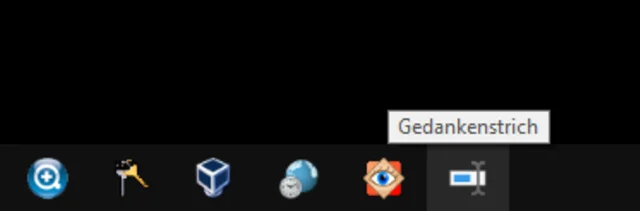
Eine einzelne Verknüpfung ist schnell an die Taskleiste geheftet
Quelle: PCtipp.chSind es mehrere und möchten Sie kleinere Symbole haben, bietet sich eine elegante Alternative an. Die Autorin bevorzugt diese.
Separate Symbolleiste
Klicken Sie mit Rechts auf die Taskleiste, gefolgt Symbolleisten/Neue Symbolleiste.

Erstellen Sie eine neue Symbolleiste
Quelle: PCtipp.chFalls Sie die Verknüpfungen wie empfohlen in einem Ordner wie C:\Users\IhrName\Sonderzeichen abgelegt haben, navigieren Sie zu C:\User\IhrName und klicken genau auf diesen Ordner, den Sie jetzt mit Ordner auswählen übernehmen.

Wählen Sie den Ordner, in welchem Sie die Batch-Verknüpfungen vorbereitet haben
Quelle: PCtipp.chVielleicht erscheint die Leiste dieses Ordners zunächst noch etwas verloren und unbrauchbar am rechten Rand der Taskleiste.

So ist das noch nicht so richtig nützlich
Quelle: PCtipp.chPassen Sie daher folgende Punkte noch schnell an: Klicken Sie mit rechts auf die Taskleiste und deaktivieren Sie Taskleiste fixieren. Linkerhalb Ihrer Sonderzeichen-Leiste erscheinen damit zwei dünne senkrechte Linien. Ziehen Sie diese per Maus nach links.

Schon besser, aber noch nicht gut genug
Quelle: PCtipp.chJetzt sollen aber nur die Texte dastehen, weil Sie in der Taskleiste gerne möglichst viel Platz hätten. Klicken Sie mit rechts auf eine freie Stelle Ihrer neuen Symbolleiste. Deaktivieren Sie im Kontextmenü die Optionen Text anzeigen sowie Titel anzeigen. Zack! Schon beschränken sich die Verknüpfungen auf minimalen Platzbedarf. Jetzt können Sie die Taskleiste nach einem Rechtsklick darauf wieder fixieren.

Fertig! Die Verknüpfungen zu Ihren kleinen Sonderzeichen-Skripts stehen bereit
Quelle: PCtipp.chAb sofort kopieren Sie die Symbole der hier verknüpften Batch-Dateien mit einem einzigen Klick. Welches Zeichen in welchem Icon steckt, erfahren Sie, wenn Sie per Maus drüberfahren.
Falls Sie Ihre Lösung mit den von Ihnen definierten Sonderzeichen auf einen zweiten PC übernehmen wollen, kopieren Sie den Scripts- und den Sonderzeichen-Ordner auf den anderen PC und blenden auf diesem ebenfalls die Sonderzeichen-Symbolleiste in der Taskleiste ein.










Kommentare