Anzeige
Anzeige
Anzeige
Lesedauer 3 Min.

Sonos-Lautsprecher zurücksetzen – so gehts

Ob Sie nun einen Sonos-Speaker weiterverkaufen möchten oder ob er Verbindungsprobleme aufweist, so setzen Sie ihn zurück.
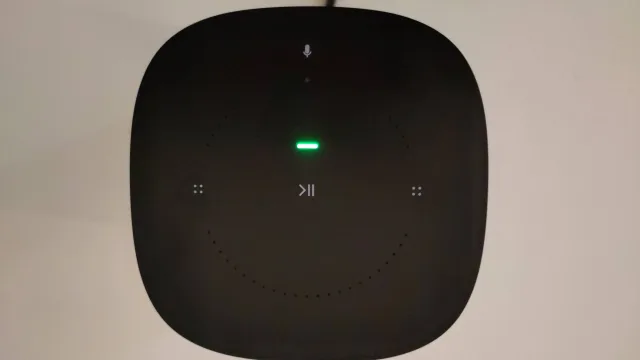
Sonos One (Gen. 2) von oben

© (Quelle: cma/PCtipp.ch)

Manchmal kann es auch bei einem Smart-Speaker erforderlich sein, ihn zurückzusetzen. Das Vorgehen ist nicht allzu intuitiv, deshalb haben wir es hier für einige Sonos-Speaker zusammengetragen.

Für Sonos-Speaker ausser Roam, Roam SL und Move

  1. Entfernen Sie das Stromkabel des smarten Lautsprechers.
  2. Drücken Sie auf die Verbindungstaste und halten Sie diese gedrückt. Sollte das Gerät über keine Verbindungstaste verfügen, drücken Sie die Play-/Pause-Taste oder die Stumm-Taste. Während Sie die Taste gedrückt halten, schliessen Sie das Stromkabel wieder an.

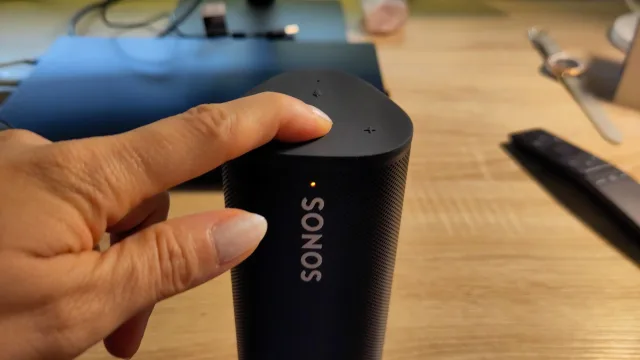
Die Verbindungstaste auf einem Sonos Roam (Gen. 2)

© Quelle: cma/PCtipp.ch

  • Halten Sie die Taste weiterhin gedrückt, bis die LED-Anzeige abwechselnd in Weiss und Orange blinkt.
  • Nach ein paar Sekunden ändert die blinkende Anzeige auf Grün. Nun ist der smarte Lautsprecher bereit für das Setup.
  • Dieser Sonos One (Gen. 2) ist wieder bereit für das Setup

    © Quelle: cma/PCtipp.ch

    Für Sonos Roam und Roam SL

    1. Halten Sie die Einschalttaste (Rückseite) des Sonos Roam (SL) mindestens 5 Sekunden gedrückt, um das Gerät auszuschalten. Sie werden einen Ton vernehmen und die Status-LED wird ausgeschaltet.
    2. Halten Sie nun die Wiedergabe-/Pause-Taste gedrückt und drücken Sie dann gleichzeitig die Einschalttaste auf der Rückseite.
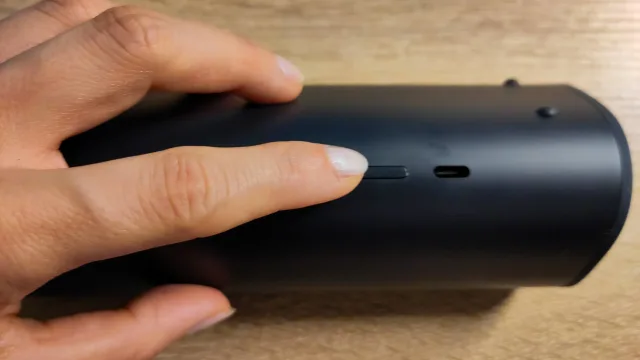
    Die Einschalttaste auf der Rückseite eines Sonos Roam

    © Quelle: cma/PCtipp.ch

  • Lassen Sie die Einschalltaste los, halten aber die Wiedergabe/Pause-Taste ein paar Sekunden gedrückt, bis die Anzeige vorne auf dem Gerät abwechselnd weiss und orange blinkt.
  • Wenn der Sonos Roam (SL) bereit für das Setup ist, blinkt die Anzeige grün.
  • Die Anzeige des Sonos Roam blinkt abwechselnd orange und weiss

    © Quelle: cma/PCtipp.ch

    Für Sonos Move und Move 2

    1. Entfernen Sie den Sonos Move von der Ladestation.
    2. Halten Sie die Einschalttaste (Rückseite) mindestens 5 Sekunden lang gedrückt, um das Gerät auszuschalten. Sie werden einen Ton hören und die LED-Statusanzeige (Oberseite) wird ausgeschaltet.
    3. Schalten Sie den Move oder Move 2 wieder ein, indem Sie die Einschalttaste auf der Rückseite drücken oder ihn in die Ladestation stellen
    4. Halten Sie (während das Gerät eingeschaltet ist) je nach Modell eine der folgenden Tasten gedrückt: Move: Verbindungstaste gedrückt halten, während sich der Move einschaltet. Move 2: Bluetooth-Taste gedrückt halten, während sich der Move 2 einschaltet.
    5. Halten Sie die Taste weiter gedrückt, bis die Statusleuchte orange und weiss blinkt.
    6. Auch hier blinkt die LED-Anzeige grün, wenn das Gerät bereit für die Kopplung via Sonos-App ist.
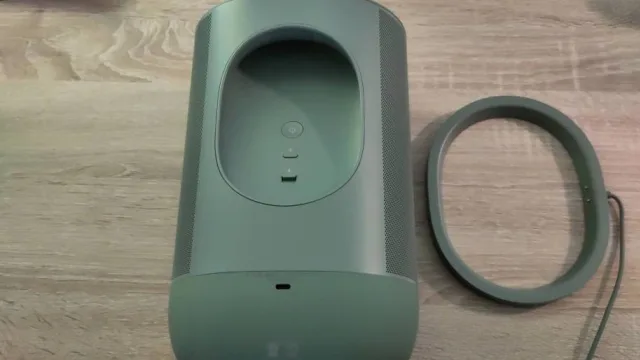
    Sonos Move 2 mit Ladestation

    © Quelle: cma/PCtipp.ch

    (Ursprung November 2022, aktualisiert 19.10.23)

    Kommentare

    Smart Home Audio KI & Trends Software & Tools
    Anzeige
    Anzeige

    Neueste Beiträge

    Apple-Ecke
    iCloud-Backups: wenig Aufwand, viel Wirkung
    Apples iCloud ist kein Ersatz für klassische Backups. Doch mit dem richtigen Ansatz wird sie zur wichtigsten Verteidigungslinie gegen Datenverlust. Mit den folgenden Einstellungen werden wasserdichte Sicherheitskopien bei minimalem Aufwand realisiert.
    6 Minuten
    19. Mär 2026
    Amazon plant offenbar ein eigenes Smartphone
    Amazon entwickelt offenbar ein eigenes Smartphone. Das berichtet Reuters unter Berufung auf Insider im Unternehmen. Es wäre der zweite Anlauf in diesem Segment für den Web-Riesen.
    2 Minuten
    23. Mär 2026
    Sunrise passt Roaming-Optionen an
    Sunrise packt neu mehr Leistung in die Roaming-Optionen für beliebte Reiseziele in Europa, Nordamerika und vielen weiteren Ländern – zu gleichen oder tieferen Preisen.
    3 Minuten
    23. Mär 2026

    Das könnte Sie auch interessieren

    Apple-Watch-Tipps
    Alles für die Gesundheit auf der Apple Watch
    Die Apple Watch ist gespickt mit Funktionen, die sich der Überwachung der Gesundheit verschreiben. Damit wird die smarte Uhr zum Schutzengel aller Altersklassen, denn sie kann gesundheitliche Probleme erkennen, bevor sie problematisch werden.
    10 Minuten
    16. Mär 2026
    Windows-Fotos
    Fotos gratis bearbeiten
    Die bei Windows mitgelieferte Foto-App eignet sich nur für einfachste Aufgaben? Falsch. Microsoft hat sie um nützliche Funktionen wie OCR-Texterkennung und KI-Retuschen erweitert. Der PCtipp gibt Tipps zur optimalen Bedienung.
    8 Minuten
    12. Mär 2026
    Schweizer Bibliotheken
    So funktioniert die Bücher-Ausleih-Plattform «Swisscovery»
    Mitte November hat «Swisscovery» einen neuen Bestellprozess und weitere Funktionen erhalten. PCtipp erklärt, wie die Ausleih-Plattform funktioniert.
    6 Minuten
    17. Nov 2022
    Anzeige
    Anzeige
    Anzeige
    Anzeige
    Anzeige
    Anzeige

    Kommentare