

Wecki-wecki!
Sonos und Spotify als Wecker
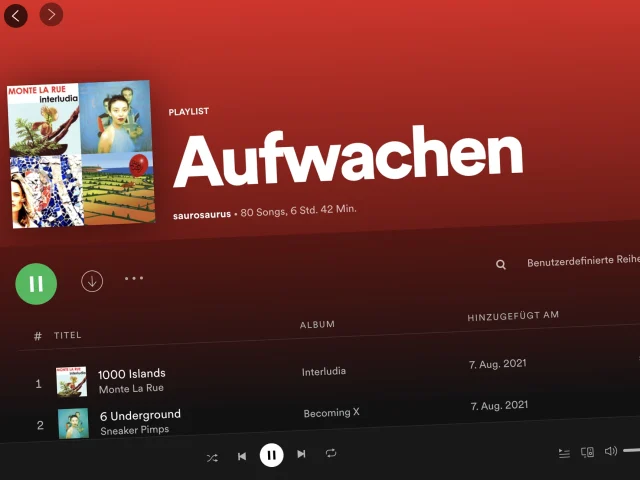
Passende Musik ist einer der besseren Ansätze, um geweckt zu werden. Bei uns verwenden wir die Kombo aus einem Sonos-Lautsprecher und Spotify. Zuvor war es ein HomePod mini und Apple Musik. Der HomePod mini unterstützt jedoch keine anderen Musikdienste ausser Apple Music und ist nicht in der Lage, eine Wiedergabeliste in einer zufälligen Reihenfolge abzuspielen! (Man stelle sich das vor!) Und täglich grüsst das Murmeltier …
Nach unserem Wechsel zu Spotify war ein Sonos One die erste Wahl fürs Schlafzimmer; er ist zwar etwas gross geraten, aber der Klang ist für den Einsatz im Schlafzimmer fast schon übertrieben gut. Er wirkt unauffällig und der Google Assistant ist im Vergleich zu Siri verständnisvoll.
Aber vor allem kann dieser überkandidelte Wecker eine Liste nach dem Zufallsprinzip abspielen.
Die Wiedergabeliste
Zum ersten Schritt gibt es nur wenig zu sagen. Erstellen Sie in Spotify eine Wiedergabeliste mit den Songs, mit denen Sie geweckt werden möchten.
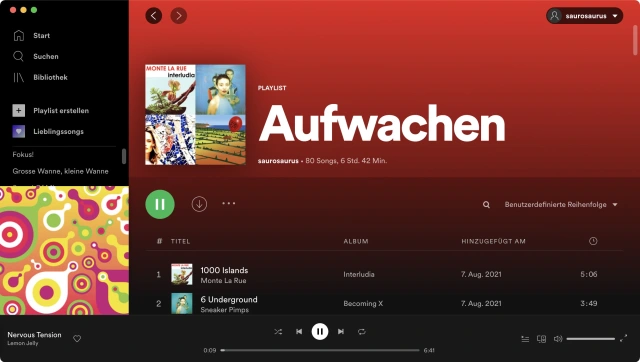
Je länger die Liste, desto eher besteht sie vor der Zeit
Quelle: PCtipp.chTipp: Wenn Sie das Thema danach für eine ganze Weile beiseitelegen möchten, sollte diese Liste gut gefüllt sein, damit Sie ihrer nicht so schnell überdrüssig werden. 50 Songs sind das Minimum.
Wecker stellen
Um den Wecker zu stellen, müssen Sie sich in der Sonos-App bei Spotify anmelden. Darauf gehen wir hier nicht ein, weil Sie das vermutlich längst erledigt haben. Der Rest der Beschreibung bezieht sich auf die App Sonos S2 für iOS, die Android-Version finden Sie hier.
Tippen Sie unten rechts auf das Zahnrad, um die Einstellungen zu öffnen. (1) Tippen Sie auf den Bereich System (2) und danach auf Wecker (3). Zum Schluss tippen Sie auf Weckeinstellung hinzufügen (4) und nehmen die gewünschten Einstellungen vor.
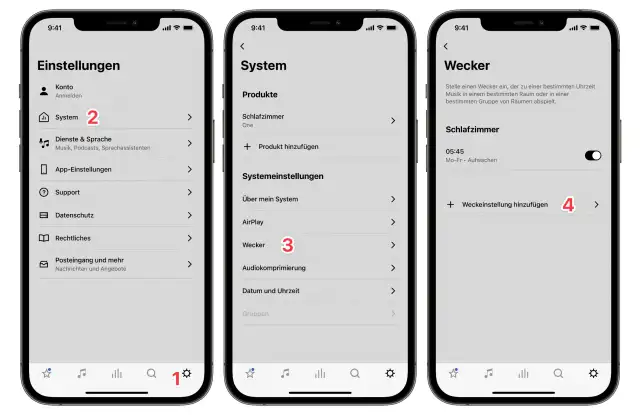
Hier geht es zum Wecker
Quelle: PCtipp.chWählen Sie die gewünschte Wiedergabeliste. (1) Ausserdem sollte in einem ersten Anlauf die Lautstärke nicht über 15 Prozent liegen; sonst besteht ein Restrisiko, dass der Tag mit einem Infarkt beginnt. (2) Und natürlich wählen Sie weiter unten die Option Zufällige Musikwiedergabe (3).
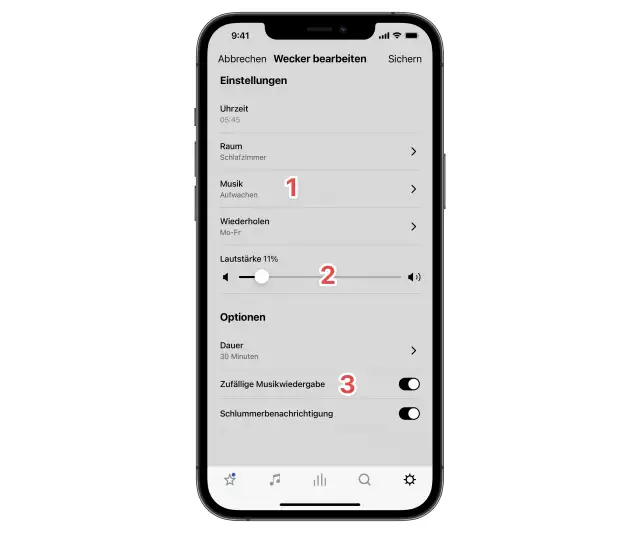
Die Lautstärke sollte mit Bedacht gewählt werden
Quelle: PCtipp.chWecker stoppen
Tipp: Es ist nicht immer einfach, am Sonos One schlaftrunken den richtigen Punkt zu treffen, mit dem der Wecker ausgeschaltet wird. Deshalb nuscheln Sie bei Bedarf einfach auf das Sprachkommando: «Hey Google! Stop!»











Kommentare