

Office-Tipp
«Suchen»-Feld im Titelbalken ausblenden
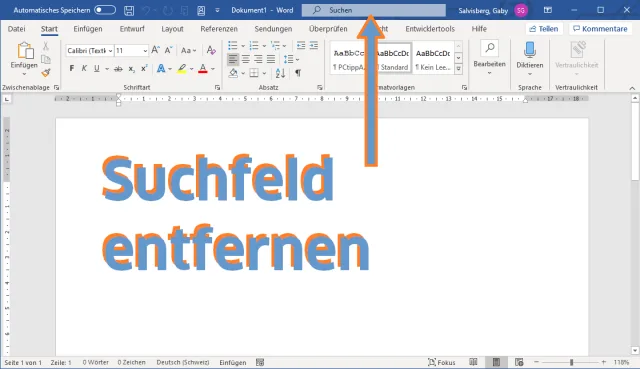
In den aktuellen Versionen der Office-Programme Word, Excel, PowerPoint und Outlook «ziert» den Titelbalken dieser Office-Programme ein recht breites Suchfeld. Besonders, wer in der Schnellzugriffsleiste viele Befehle abgelegt hat oder wer gerne eine grössere Fenster-Anfassfläche für die Maus im Titelbalken hätte, wünscht sich dieses «Suchen»-Feld weg.
Lösung: Zum Glück ist dies eine Einstellung, die Sie separat für jedes Ihrer Office-Programme festlegen können – mit einer Ausnahme, leider. Vielleicht mögen Sie das Feld in Outlook, finden es aber in Word oder Excel störend. Im betroffenen Office-Programm (z.B. Word oder Excel) gehts zu Datei/Optionen. Im Bereich Allgemein finden Sie recht weit oben den Punkt Das Microsoft-Suchfeld standardmässig reduzieren. Aktivieren Sie ihn und klicken Sie auf OK.
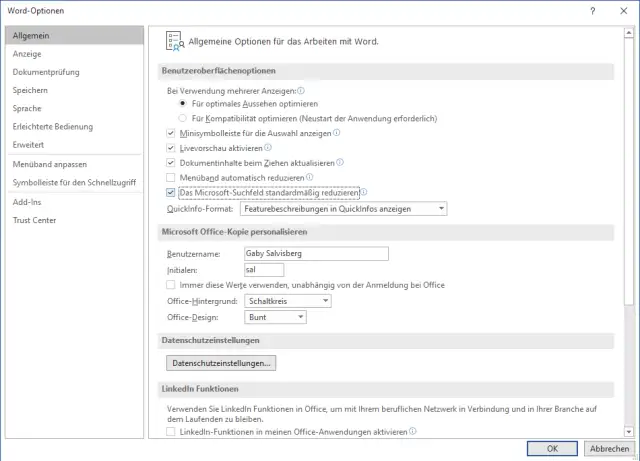
Hier finden Sie die Einstellung zum erheblichen Verkleinern des Suchfeldes
Quelle: PCtipp.chSchon verwandelt sich das Suchfeld auch bei breiteren Fenstern in ein schlichtes Lupensymbol, das mehr Platz für Anderes freigibt und die Titelleiste etwas aufgeräumter erscheinen lässt.
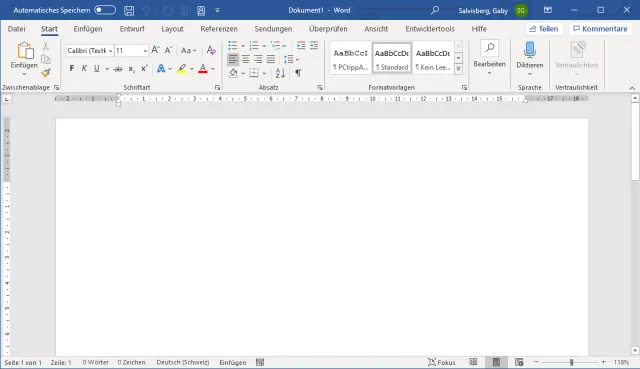
Mit dem schlichten Lupensymbol dürften die meisten User leben können
Quelle: PCtipp.chAusser in Outlook. Ausgerechnet in jener Anwendung, in der eine angenehme, schnelle, gut funktionierende und allenfalls anpassbare Suchfunktion am allerwichtigsten wäre, lässt sich die überdimensionierte Suchleiste in der Titelleiste nicht auf ein schlankes Icon zusammenfalten. Es nervt teils auch, dass hier sowohl in Einstellungen als auch in Inhalten gesucht wird. Auch von störend ist für manche: Sobald man ins Suchen-Feld klickt, blendet sich zwar eine weitere Registerkarte Suchen ein, in der man zusätzliche Werkzeuge zum Suchen und Filtern hätte. Aber genau die wird im gleichen Augenblick vom riesigen Ausklappmenü überdeckt. Die User in diversen Microsoft-Foren (z.B. hier, hier und hier) zeigen sich sehr verärgert darüber. Obwohl sich schon Tausende während der Testphase über diese veränderte Suchfunktion beklagt haben, hat Microsoft sie dennoch flächendeckend eingeführt, zum Leidwesen unzähliger Anwender. Eine Möglichkeit, das Suchfeld wieder dorthin zu bringen, wo es hingehört (übers Postfach), es schmaler zu ziehen oder gar wie in Word und Excel einzuklappen, gibt es in Outlook leider nicht.
(Update 25.01.2021 mit Zusatzinfos zu Outlook)











Kommentare