Anzeige
Anzeige
Anzeige
Lesedauer 3 Min.

Swisscom Sign verwenden – so gehts

Ab sofort kann man mit der My-Swisscom-App Verträge und andere Dokumente elektronisch unterschrieben. Und zwar egal, ob Sie Swisscom-Kunde sind oder nicht. PCtipp hats ausprobiert.

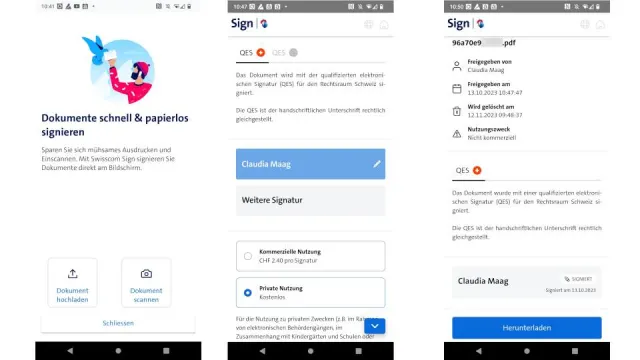
So sieht Swisscom Sign aus

© (Quelle: Screenshots/PCtipp.ch)

Die Funktion heisst Swisscom Sign. Und sie steht allen zur Verfügung – ob nun bereits Swisscom-Kunde oder nicht. Die private Nutzung ist kostenlos, Sie müssen sich allerdings bei Swisscom Sign registrieren (biometrischer Pass nötig). Dokumente werden mit der qualifizierten elektronischen Signatur (QES) für den Rechtsraum Schweiz signiert.

  1. Laden Sie die kostenlose My-Swisscom-App herunter (Android, iOS). 
  2. Wischen Sie durch die Infos, bis Sie zum Willkommen-Display kommen. Swisscom-Kunden können sich natürlich oben anmelden. Wenn Sie keine Kundin sind, tippen Sie unten auf Swisscom-Sign. Da die Autorin keine Swisscom-Kundin ist, wählte sie diese Option.
  3. Jetzt müssen Sie sich bei Swisscom Sign registrieren. Sie benötigen dazu einen biometrischen Pass.
  4. Wenn Sie damit einverstanden sind, tippen Sie auf Jetzt starten.
  5. Legen Sie eine PIN fest (6-stellig).
  6. Wer möchte, kann auch per Gesichts-ID oder Fingerabdruck anmelden. Allerdings kann dies übersprungen werden. Tippen Sie dann auf Nur PIN-Code verwenden.
  7. Akzeptieren Sie die Nutzungsbestimmungen der Swisscom.
  8. Die Swisscom empfiehlt nun, einen biometrischen Ausweis zu hinterlegen. Wer keinen hat (oder den nicht verwenden möchte), tippt auf Nein.
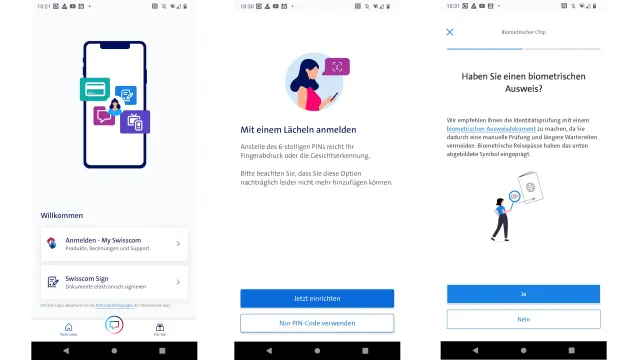
Swisscom Sign in der My Swisscom App: Einige Schritte der Registrierung

© Quelle: Screenshots/PCtipp.ch

  • Nun wählen Sie aus zwischen Pass oder Identitätskarte. Wir wählten letzteres.
  • Scannen Sie die Vorderseite der ID (Scan starten).
  • Zusätzlich müssen Sie ein Hologram scannen, indem Sie die Vorderseite hin- und herbewegen. 
  • Folgen Sie der Anleitung auf dem Handy-Bildschirm.
  • Nachdem das Ausweisdokument erfolgreich geprüft wurde, will Swisscom noch ein Selbstportrait (Selfie).
  • Die Daten werden manuell von Swisscom-Mitarbeitenden geprüft. Das dauert laut Display circa 15 Minuten.
  • Bereits nach wenigen Minuten erschien auf dem Bildschirm die Frage nach der PIN.
  • Jetzt (endlich) sind Sie bei Swisscom Sign angemeldet und können loslegen.
  • Sie können nun entweder ein Dokument hochladen oder ein Dokument scannen.
  • Die Autorin hat ein Dokument, das es zu signieren gilt, gescannt. Dokumente werden mit der qualifizierten elektronischen Signatur (QES) für den Rechtsraum Schweiz signiert. Alternativ können Sie auf die QES-EU-Version tippen.
  • Unter Meine Signatur tippen Sie Vor- und Nachnamen ein. Optional kann man seine Mobilnummer hinterlegen (SMS-Zugriffschutz). Tippen Sie auf Speichern.
  • Achten Sie drauf, dass Sie von der standardmässig ausgewählten kommerziellen Nutzung (Fr. 2.40 pro /Sign.) auf Private Nutzung (kostenlos) wechseln!
  • Tippen Sie auf Signieren. Bestätigen Sie erneut mit Jetzt signieren. Erneut wird nach dem PIN-Code gefragt …
  • Das signierte Dokument ist nun freigegeben. Sie können es anschliessend herunterladen. Laut App wird es knapp einen Monat später gelöscht.
  • PCtipp meint

    Positiv ist, dass man nicht Swisscom-Kunde/-Kundin sein muss, ebenso, dass dies für den privaten Gebrauch gratis ist. Aber dass nach dem biometrischen Pass gefragt wurde, hinterliess einen fahlen Beigeschmack. Doch dies ist nicht zwingend. Wer glaubt, man wischt dann seine Unterschrift auf das Display, den muss ich enttäuschen. Man tippt nur seinen Vor- und Nachnamen ein und kann keine gescannten Unterschriften hochladen. Klar, man muss sich nur einmal registrieren, ID scannen und eine Signatur erfassen. Aber das Ganze dauert doch ziemlich lange. Immerhin führt die App sehr gut Schritt für Schritt durch das Prozedere. Ausserdem ist es eine Alternative, wenn Sie die SwissID und dessen Signaturservice, nicht nutzen möchten.


    Kommentare

    Swisscom Schweiz
    Anzeige
    Anzeige

    Neueste Beiträge

    Sunrise passt Roaming-Optionen an
    Sunrise packt neu mehr Leistung in die Roaming-Optionen für beliebte Reiseziele in Europa, Nordamerika und vielen weiteren Ländern – zu gleichen oder tieferen Preisen.
    3 Minuten
    23. Mär 2026
    Apple-Ecke
    iCloud-Backups: wenig Aufwand, viel Wirkung
    Apples iCloud ist kein Ersatz für klassische Backups. Doch mit dem richtigen Ansatz wird sie zur wichtigsten Verteidigungslinie gegen Datenverlust. Mit den folgenden Einstellungen werden wasserdichte Sicherheitskopien bei minimalem Aufwand realisiert.
    6 Minuten
    19. Mär 2026
    «ZüriA»
    Stadt Zürich lanciert eigene KI-Assistenz
    Seit Kurzem steht den Mitarbeitenden der Stadt Zürich mit «ZüriA» eine KI-Assistenz zur Verfügung, die die Bearbeitung von internen, vertraulichen und streng vertraulichen Informationen ermöglicht.
    2 Minuten
    18. Mär 2026

    Das könnte Sie auch interessieren

    Apple-Watch-Tipps
    Alles für die Gesundheit auf der Apple Watch
    Die Apple Watch ist gespickt mit Funktionen, die sich der Überwachung der Gesundheit verschreiben. Damit wird die smarte Uhr zum Schutzengel aller Altersklassen, denn sie kann gesundheitliche Probleme erkennen, bevor sie problematisch werden.
    10 Minuten
    16. Mär 2026
    Windows-Fotos
    Fotos gratis bearbeiten
    Die bei Windows mitgelieferte Foto-App eignet sich nur für einfachste Aufgaben? Falsch. Microsoft hat sie um nützliche Funktionen wie OCR-Texterkennung und KI-Retuschen erweitert. Der PCtipp gibt Tipps zur optimalen Bedienung.
    8 Minuten
    12. Mär 2026
    Schweizer Bibliotheken
    So funktioniert die Bücher-Ausleih-Plattform «Swisscovery»
    Mitte November hat «Swisscovery» einen neuen Bestellprozess und weitere Funktionen erhalten. PCtipp erklärt, wie die Ausleih-Plattform funktioniert.
    6 Minuten
    17. Nov 2022
    Anzeige
    Anzeige
    Anzeige
    Anzeige
    Anzeige
    Anzeige

    Kommentare