

Tipps & Tricks
Synology nicht im Netzwerk auffindbar
Nach einem Umzug oder einem Routerwechsel vergisst man oft, dass der Synology-Netzwerkspeicher zuvor einer bestimmten IP-Adresse im lokalen Netzwerk zugeordnet war. Diese Zuordnung kann aus verschiedenen Gründen bei einem neuen Setup nicht mehr gültig sein. Waren Sie nur für eine kurze Zeit weg oder in den Ferien und haben Sie Ihrem NAS bei der Ersteinrichtung keine manuelle IP-Adresse vergeben, hat die automatische Adressvergabe (DHCP) Ihres Routers möglicherweise dem NAS eine neue IP-Adresse zugeteilt. Gleich vorweg: Es ist grundsätzlich zu empfehlen, alle Endgeräte, die von anderen Geräten im Netzwerk angesteuert werden sollen, mit einer festen IP-Adresse zu versorgen. Wie IPs vergeben werden, und mehr zu diesem Thema gibts in unserem Ratgeber «Tipps gegen ein IP-Adressen-Chaos».
Wenn Sie wegen einer Netzwerkumstellung (Routerwechsel) auf einmal nicht mehr auf die NAS-Oberfläche gelangen, springen Sie am besten gleich zum Abschnitt «Ein Helfer in der Not ...».
Suche über den Browser
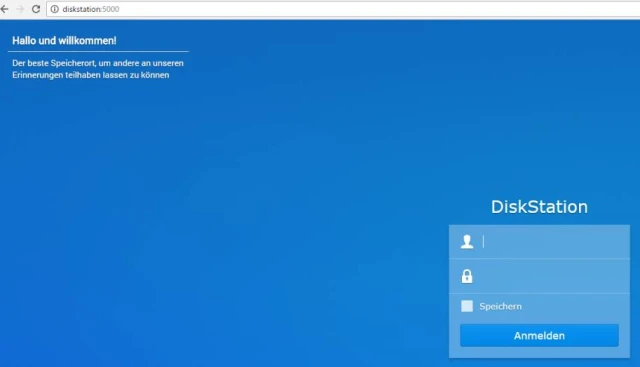
Suche über den Browser: Tippen Sie ins Browser-Adressfeld die Zeile diskstation:5000 ein und bestätigen Sie den Aufruf mit der Eingabetaste. Über den Port 5000 wird normalerweise die Oberfläche des NAS angesprochen.
Im Browser müsste nun das Anmeldefenster des Synology-NAS aufpoppen.
Synology Diskstation per Browser aufrufen: diskstation:5000 (siehe oben im Adressfeld)
Quelle: PCtippSuche über das Terminal
Die andere Möglichkeit besteht darin, den Netzwerkspeicher über die Eingabeaufforderung (CMD) mit dem Befehl ping diskstation «anzupingen». In diesem Fall wird Ihnen auch gleich die IP des Netzwerkspeichers angezeigt (im Beispiel unten die Netzwerkadresse 192.168.0.157).

Synology-NAS per Ping-Befehl suchen: So gehts
Quelle: PCtippEin Helfer in der Not: der Synology Assistant
Vielleicht haben Sie bei einem Routerwechsel nicht daran gedacht, dass Gateway, DHCP etc. des neuen Geräts womöglich auf einer neuen Adressauflösung basieren. Die Folge: Die zuvor fest vergebene IP des NAS wird auf einmal nicht mehr gefunden. Nichts leichter als das: Laden Sie einfach von der Synology-Seite das Client-Programm «Synology Assistant» für Ihr NAS-System herunter.
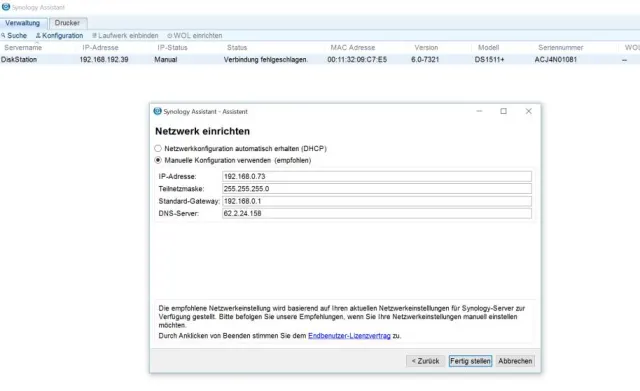
Der Synology Assistant zeigt Ihnen auch an, welche IP der Netzwerkspeicher zuletzt bezogen hat
Quelle: PCtippNach der Installation des Programms startet der Assistent automatisch einen Netzwerk-Scan und identifiziert den NAS anhand seiner Mac-Adresse. Unter IP-Status können Sie die zuvor manuell bezogene IP vorübergehend auf Netzwerkkonfiguration automatisch erhalten (DHCP) umschalten. Nun ist der NAS wieder im Browser aufrufbar.











Kommentare